
Cómo automatizar la copia de archivos en la nube con la línea de comandos
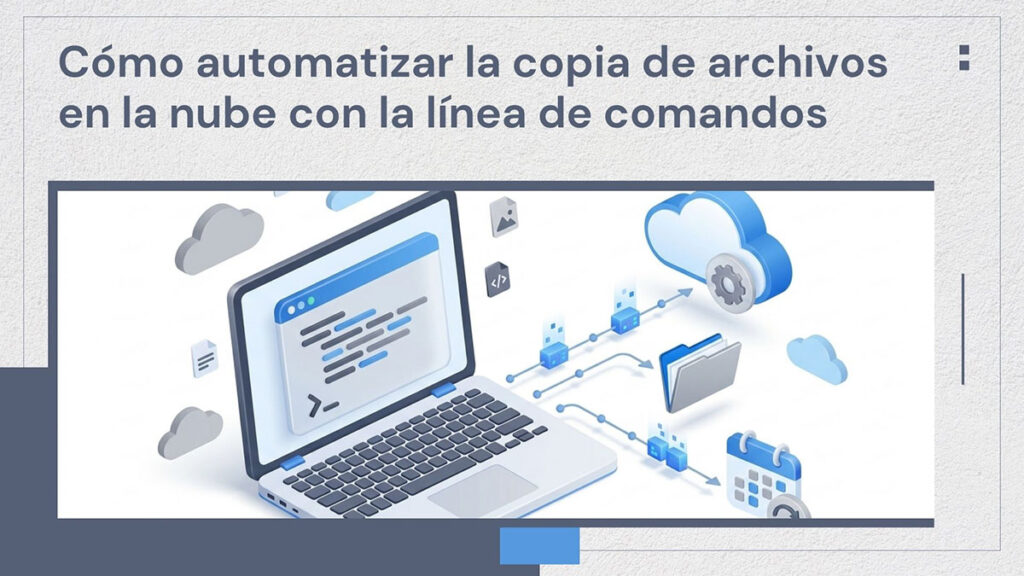
Organizar archivos dentro de tus cuentas de almacenamiento puede ser una tarea lenta si se hace manualmente, especialmente cuando manejas grandes volúmenes de datos. Gracias a la línea de comandos de Air Explorer, puedes automatizar la copia de archivos y carpetas dentro de un mismo servidor en la nube. En este artículo, aprenderás a usar el comando copy para que tus procesos de organización sean rápidos, precisos y desatendidos.
¿Por qué usar la línea de comandos para copiar archivos?
A diferencia de la copia manual en el explorador de archivos tradicional, el uso del comando copy en el CLI (Interfaz de Línea de Comandos) ofrece beneficios estratégicos:
- Copia en el lado del servidor: Air Explorer solicita a la nube que realice la copia internamente, lo que ahorra tiempo y no consume ancho de banda de tu conexión a Internet.
- Programación de tareas: Ideal para duplicar carpetas de proyectos o crear versiones de seguridad periódicas sin intervención humana.
- Gestión de conflictos: Permite definir reglas automáticas sobre qué hacer si el archivo ya existe en el destino.
Paso 1: Configuración previa en Air Explorer
Para que los comandos se ejecuten correctamente, primero debes realizar una pequeña configuración en la Interfaz Gráfica de Usuario:
- Habilitar el soporte CLI: Ve a la pestaña Opciones, selecciona la sección General y marca la casilla «Enable Command Line Support».
- Identificar el Alias de la nube: Entra en la ventana de Cuentas. El nombre que aparece junto al icono de tu nube (ej. «MiGoogleDrive» o «OneDrive_Trabajo») es el Alias que utilizaremos en el comando.

Paso 2: El comando «copy» y su sintaxis
El ejecutable encargado de estas operaciones es AirExplorerCmd.exe. La estructura básica para copiar un archivo o carpeta es la siguiente:
AirExplorerCmd copy "alias_nube" "ruta_origen" "ruta_destino"
Parámetros de control de archivos existentes
Al automatizar copias, puedes añadir estos modificadores al final para gestionar archivos duplicados:
/O: Sobrescribir el archivo si ya existe en el destino (opción por defecto)./R: Renombrar el archivo copiado si ya existe uno igual./S: Saltar la copia si el archivo ya se encuentra en la carpeta de destino.
Paso 3: Ejemplos prácticos de automatización
A. Duplicar una carpeta de proyectos en Google Drive
Si necesitas crear una copia de tu carpeta de «Proyectos_2024» en una carpeta de archivo dentro de la misma cuenta de Google Drive: AirExplorerCmd copy "MiGoogleDrive" "My drive [myaccount]/Projects_2024" "My drive [myaccount]/Archive/Old_Projects" /S
Consejo PRO: Puedes obtener la ruta exacta de la nube copiándola directamente de la barra de direcciones de Air Explorer mientras navegas por tus archivos.
B. Copiar un archivo específico en Mega
Para copiar un archivo de base de datos a una carpeta de respaldo diaria: AirExplorerCmd copy "Mega_Backup" "Mega [myaccount]/Data/customers.db" "Mega [myaccount]/Backups/Daily" /O
Paso 4: Automatización con archivos .bat
Para que no tengas que escribir el comando manualmente cada vez que necesites realizar una copia, lo ideal es crear un archivo ejecutable en Windows:
- Abre el Bloc de notas y escribe tu comando.
- Guárdalo con la extensión .bat (por ejemplo:
copia_interna_nube.bat). - Simplemente haz doble clic sobre el archivo .bat cada vez que necesites realizar la operación.

FAQ: Preguntas frecuentes sobre el comando copy
¿Puedo copiar archivos entre nubes distintas con este comando? No, el comando copy está diseñado para copiar archivos o carpetas dentro de una misma cuenta de nube. Para mover archivos entre diferentes proveedores, se recomienda usar el comando transfer.
¿Qué ocurre si la carpeta de destino no existe en la nube? Air Explorer es inteligente: si la ruta de destino no se encuentra, el programa la creará automáticamente antes de realizar la copia.
¿Es necesario tener la versión Pro? Sí, el acceso a las funciones de línea de comandos es una característica avanzada exclusiva para los usuarios de la versión Pro de Air Explorer.
¿Puedo copiar una carpeta entera con subcarpetas? Sí. Al indicar la ruta de una carpeta como origen, el comando copy realizará una copia recursiva de todo su contenido en la ubicación de destino.
Conclusión
Automatizar la copia de archivos con la línea de comandos de Air Explorer es la solución más eficiente para mantener tus nubes organizadas de forma profesional. Al ejecutarse directamente en el servidor, ahorras recursos y garantizas que tus flujos de trabajo sean rápidos y seguros.
También puedes consultar más información aquí:
-Cómo automatizar la descarga de archivos de la nube con la línea de comandos
-Cómo automatizar la subida de archivos a la nube con la línea de comandos
-Google Drive a OneDrive: cómo automatizar sincronizaciones con la línea de comandos de Air Explorer
