
Cómo automatizar la descarga de archivos de la nube con la línea de comandos
Descargar archivos de la nube de forma manual puede ser una tarea tediosa, especialmente cuando se trata de copias de seguridad periódicas o grandes volúmenes de datos. Si necesitas bajar archivos de servicios como OneDrive, Google Drive o Mega a tu ordenador de manera recurrente, la automatización es tu mejor aliada. En este artículo, te enseñaremos a utilizar el comando download de Air Explorer para que tus descargas se realicen de forma automática y eficiente.
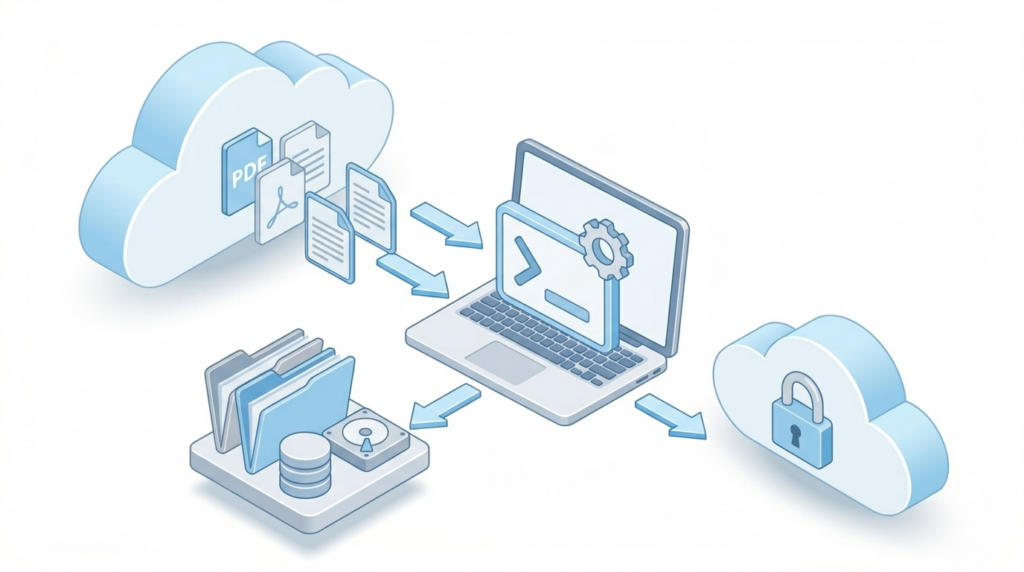
¿Por qué automatizar las descargas desde la nube?
El uso de la línea de comandos (CLI) para descargar archivos ofrece ventajas que la interfaz convencional no puede igualar:
- Ahorro de tiempo: Evitas tener que entrar en la aplicación y buscar los archivos cada vez.
- Consistencia: Aseguras que siempre se descarguen los mismos directorios a las carpetas locales correctas.
- Ejecución desatendida: Puedes dejar que el ordenador trabaje por ti mediante scripts programados.

Paso 1: Configuración previa en Air Explorer
Para que los comandos funcionen, primero debemos preparar el entorno en la interfaz gráfica de Air Explorer:
- Habilitar el soporte CLI: Entra en la pestaña Opciones, selecciona la sección General y asegúrate de que la casilla «Enable Command Line Support» esté marcada.
- Identificar el Alias de la nube: Ve a la ventana de Cuentas. El nombre que aparece a la izquierda de tu cuenta (por ejemplo, «OneDrive_Personal» o «GoogleDrive_Trabajo») es el Alias que deberás escribir en el comando.
Paso 2: El comando «download» y su funcionamiento
El comando de descarga utiliza el ejecutable AirExplorerCmd.exe. Su estructura básica es muy sencilla:
AirExplorerCmd download "alias_nube" "ruta_nube" "ruta_local"
Parámetros de control de archivos existentes
Al automatizar descargas, es vital decidir qué hacer si el archivo ya existe en tu ordenador. Puedes añadir estos modificadores al final del comando:
/O: Sobrescribir el archivo local si ya existe (opción por defecto)./R: Renombrar el archivo que se descarga si ya existe uno igual en el destino./S: Saltar la descarga si el archivo ya se encuentra en tu PC.
Paso 3: Ejemplos prácticos de descarga automatizada
A. Descargar una carpeta de documentos de OneDrive
Si quieres bajar tu carpeta de «Documentos» desde OneDrive a una carpeta específica en tu disco duro: AirExplorerCmd download "OneDrive_Alias" "OneDrive [myaccount]/Documents" "C:\Backups\Cloud_OneDrive" /O
Consejo PRO: Puedes obtener la ruta exacta de la nube copiándola directamente de la barra de direcciones de Air Explorer mientras navegas por tus archivos.
B. Descargar archivos de Mega
Para descargar una base de datos o un archivo pesado desde Mega a tu escritorio local: AirExplorerCmd download "Mi_Mega" "Mega [myaccount]/Backups/Weekly_DB.zip" "C:\Users\User\Desktop" /O
Paso 4: Automatización con archivos .bat en Windows
Para no tener que escribir el comando manualmente cada vez que quieras actualizar tus archivos locales, lo más práctico es crear un archivo ejecutable:
- Abre el Bloc de notas de Windows.
- Pega tu comando (puedes poner varios, uno por línea, si quieres descargar de diferentes nubes o muchos archivos).
- Guarda el archivo con extensión .bat (por ejemplo:
actualizar_archivos_locales.bat). - Siempre que necesites descargar tus archivos, simplemente haz doble clic sobre el archivo .bat.
FAQ: Preguntas frecuentes sobre el comando download
Se pueden descargar ambos. Si la ruta de la nube apunta a un archivo específico, se bajará solo ese archivo. Si apunta a una carpeta, Air Explorer descargará todo su contenido.
Sí, el acceso a las funciones de línea de comandos es una característica avanzada diseñada para los usuarios de la versión Pro.
Sí. El comando download de la línea de comandos respeta los límites de velocidad de descarga que hayas establecido en las Opciones de la interfaz gráfica de Air Explorer.
Conclusión
Automatizar la descarga de archivos con Air Explorer transforma una tarea manual repetitiva en un proceso robusto y profesional. Ya sea para mantener copias locales de tus proyectos o para gestionar grandes servidores de almacenamiento, el comando download te proporciona el control total sobre tus datos sin complicaciones.
También puedes consultar más información aquí:
-Cómo automatizar la subida de archivos a la nube con la línea de comandos de Air Explorer
-Google Drive a OneDrive: cómo automatizar sincronizaciones con la línea de comandos de Air Explorer
-Administra tus archivos en la nube usando la línea de comandos
