

Mantener tus nubes organizadas y libres de archivos innecesarios es fundamental para no agotar el espacio de almacenamiento. Sin embargo, borrar archivos antiguos o temporales manualmente puede ser una tarea tediosa. Gracias a la línea de comandos de Air Explorer, puedes automatizar la eliminación de archivos y carpetas en cualquier servidor en la nube. En este artículo, aprenderás a usar el comando delete para programar limpiezas automáticas de forma eficiente.
¿Por qué usar la línea de comandos para borrar archivos?
Utilizar el comando delete mediante el CLI (Interfaz de Línea de Comandos) ofrece ventajas clave para la gestión profesional de datos:
- Mantenimiento desatendido: Ideal para scripts que limpian carpetas de “Temporales” o “Logs” cada semana.
- Precisión: Garantiza que se eliminen exactamente las rutas especificadas sin errores accidentales de clic.
- Integración en flujos de trabajo: Puedes programar que, tras una subida o copia exitosa, los archivos de origen se eliminen automáticamente.

Paso 1: Configuración previa en Air Explorer
Para que la línea de comandos reconozca tus instrucciones, asegúrate de realizar estos pasos en la interfaz gráfica:
- Habilitar el soporte CLI: Ve a la pestaña Opciones, entra en la sección General y marca la casilla “Enable Command Line Support”.
- Identificar el Alias de la nube: Entra en la ventana de Cuentas. El nombre que aparece a la izquierda (ej. “GoogleDrive_Personal” o “Mi_Dropbox”) es el Alias que usaremos en el comando.
Paso 2: El comando “delete” y su sintaxis
La instrucción para eliminar elementos es directa y utiliza el ejecutable AirExplorerCmd.exe. La estructura básica es:
AirExplorerCmd delete "alias_nube" "ruta_nube"
Consideraciones importantes
- Ruta: Si la ruta apunta a un archivo, se borrará solo ese archivo. Si apunta a una carpeta, se eliminará la carpeta completa con todo su contenido.
- Permanencia: Dependiendo de la configuración de tu proveedor de nube, los archivos eliminados podrían ir a la papelera de reciclaje de la nube o borrarse permanentemente.
Paso 3: Ejemplos prácticos de automatización
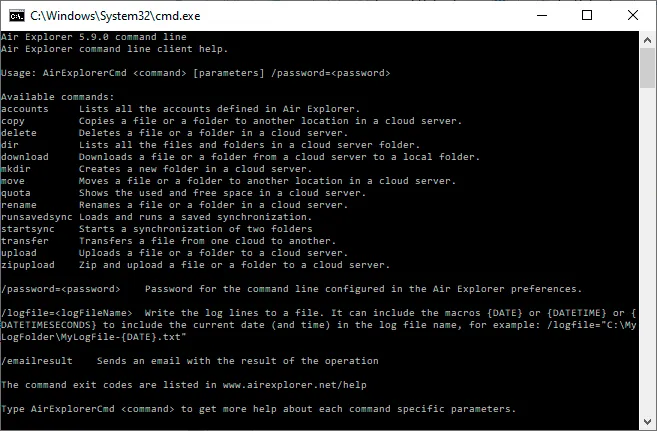
A. Eliminar una carpeta de archivos temporales en OneDrive
Si tienes una carpeta donde guardas archivos de intercambio que ya no necesitas: AirExplorerCmd delete "OneDrive_Trabajo" "`OneDrive [myaccount]/Projects/Temporary`"
Consejo PRO: Para evitar errores al escribir rutas largas, puedes copiar la ruta directamente de la barra de direcciones de Air Explorer mientras navegas por la carpeta que quieres borrar.
B. Borrar un archivo de registro (log) específico en un servidor FTP o Mega
Para eliminar un archivo de log antiguo que ya ha sido procesado: AirExplorerCmd delete "Mi_Mega" "`Mega [myaccount]/Logs/old_record.log`"
Paso 4: Automatización con archivos .bat
Para realizar limpiezas periódicas sin tener que abrir el programa, lo más efectivo es crear un archivo ejecutable:
- Abre el Bloc de notas y escribe tus comandos de eliminación.
- Guarda el archivo con la extensión .bat (por ejemplo:
limpieza_nube_semanal.bat). - Puedes ejecutarlo haciendo doble clic para que se ejecute,.
FAQ: Preguntas frecuentes sobre el comando delete
¿Se pueden recuperar los archivos borrados con este comando? Air Explorer envía la orden de borrado a la nube. En la mayoría de los servicios (como Google Drive o OneDrive), el archivo irá a la papelera de la nube, donde podrás recuperarlo durante un tiempo limitado.
¿Necesito la versión Pro de Air Explorer? Sí, las funciones de línea de comandos son herramientas avanzadas integradas exclusivamente en la versión Pro de Air Explorer.
Conclusión
Automatizar la eliminación de archivos con la línea de comandos de Air Explorer es el paso final para tener una nube totalmente autónoma y organizada. Al delegar estas tareas de limpieza a scripts programados, ahorras tiempo y te aseguras de que tu espacio de almacenamiento siempre esté optimizado.
También puedes consultar más información aquí:
-Cómo automatizar la copia de archivos en la nube con la línea de comandos
-Cómo automatizar la descarga de archivos de la nube con la línea de comandos
-Cómo automatizar la subida de archivos a la nube con la línea de comandos