
Cómo automatizar la subida de archivos a la nube con la línea de comandos de Air Explorer

La gestión manual de archivos puede convertirse en un cuello de botella para la productividad. Si subes archivos de forma recurrente a nubes como Google Drive, OneDrive o Mega, automatizar este proceso no solo te ahorra tiempo, sino que elimina el riesgo de errores humanos. En este artículo, aprenderás a usar el comando upload de Air Explorer para convertir tus backups en un proceso invisible y eficiente.
¿Por qué usar la línea de comandos para subir archivos?
A diferencia de la interfaz gráfica, el uso de la línea de comandos (CLI) permite:
- Programar tareas: Evitar subir archivos de manera repetitiva.
- Integración: Combinar subidas con otros scripts de tu sistema.
- Seguridad: Aplicar encriptación automática sin intervención manual.
Paso 1: Configuración previa en Air Explorer
Antes de lanzar tu primer comando, asegúrate de tener todo listo en la interfaz gráfica de Air Explorer:
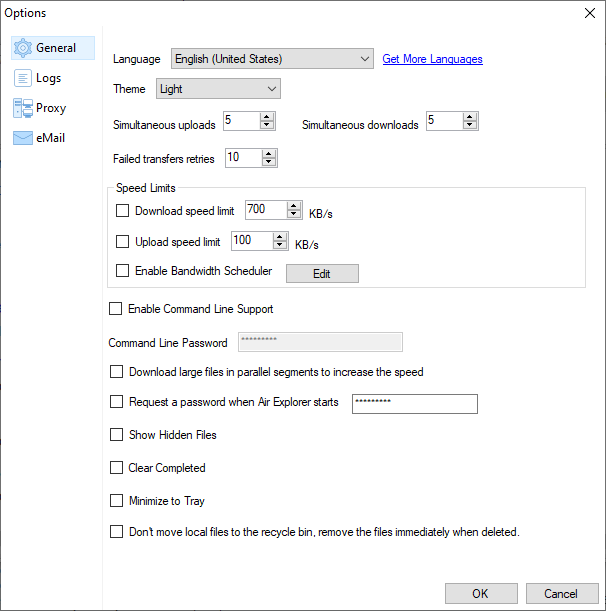
- Habilitar el soporte CLI: Ve a la pestaña Opciones, selecciona la sección General y marca la casilla «Enable Command Line Support».
- Identificar el Alias de la nube: Entra en la ventana de Cuentas. El nombre que aparece junto al icono de tu nube (ej. «MiGoogleDrive» o «Backup_Mega») es el Alias que usaremos en el comando.

Paso 2: El comando «upload» y su sintaxis
El corazón de esta automatización es el ejecutable AirExplorerCmd.exe. La estructura básica para subir un archivo o carpeta es la siguiente:
AirExplorerCmd upload "ruta_local" "alias_nube" "ruta_destino"
Parámetros de control de archivos
Para gestionar qué sucede si el archivo ya existe en la nube, puedes añadir estos modificadores:
/O: Sobrescribir (opción por defecto)./R: Renombrar el archivo si ya existe./S: Saltar la subida si el archivo ya existe.
Seguridad y Encriptación
Si manejas datos sensibles, Air Explorer permite encriptar el contenido durante la subida:
/encrypt: Encripta contenido, nombre de archivo y nombres de carpetas./encryptName: Encripta contenido y nombre de archivo./encryptContent: Encripta únicamente el contenido del archivo.
Paso 3: Ejemplos prácticos de automatización
A. Subir una carpeta de trabajo a Dropbox
Si quieres subir tu carpeta de proyectos locales a la raíz de Dropbox saltando los archivos que ya existan: AirExplorerCmd upload "C:\MisProyectos" "MiDropbox" "Dropbox [micuenta]" /S
Puedes coger la ruta de destino copiandola de la barra de direcciones de Air Explorer.
B. Backup encriptado a Mega
Para subir documentos confidenciales a una carpeta específica en Mega con encriptación total: AirExplorerCmd upload "D:\Documentos\Confidencial" "Mega_Personal" "Mega [micuenta]/Backups" /encrypt="ClaveSegura2024"
Paso 4: Automatización con Windows
Para que no tengas que escribir el comando cada vez, lo ideal es crear un archivo .bat y ejecutarlo cuendo lo necesites en Windows:
- Abre el Bloc de notas y pega tu comando.
- Guárdalo como
subida_automatica.bat. - Haz doble clic sobre el archivo .bat para iniciar la subida.
FAQ: Preguntas frecuentes sobre el comando upload
Ambos. Si la ruta de origen apunta a un archivo, se subirá solo ese archivo; si apunta a una carpeta, se subirá todo su contenido.
Air Explorer es inteligente: si la ruta de destino no se encuentra, la creará automáticamente antes de iniciar la subida.
Sí, las funciones de línea de comandos están diseñadas para usuarios de la versión Pro que buscan un nivel avanzado de gestión y automatización.
La velocidad de subida del CLI respeta los límites que hayas configurado en la sección de Opciones de la interfaz gráfica de Air Explorer.
Conclusión
Automatizar la subida de archivos con Air Explorer es la forma más profesional de gestionar tus datos en la nube. Ya sea para un backup personal o para flujos de trabajo en equipo, la potencia del CLI te ofrece una libertad que la mayoría de gestores multinube no pueden alcanzar.
También puedes consultar más información aquí:
-Google Drive a OneDrive: cómo automatizar sincronizaciones con la línea de comandos de Air Explorer
-Administra tus archivos en la nube usando la línea de comandos
