
Trabajar con Google Drive y OneDrive es habitual cuando compartes documentos con diferentes equipos, gestionas cuentas personales y profesionales o colaboras con clientes. El problema aparece cuando necesitas mantener tus carpetas del Mac actualizadas en ambas nubes: copiar archivos manualmente, comprobar versiones y repetir las transferencias consume tiempo.
Air Explorer está disponible tanto para Mac como para Windows y permite gestionar tus cuentas de almacenamiento desde una misma aplicación. En esta guía nos centraremos en Air Explorer para Mac: cómo sincronizar una carpeta local con Google Drive y OneDrive, guardar cada configuración y automatizar las ejecuciones con su programador de tareas integrado.
Conecta Google Drive y OneDrive a Air Explorer
El primer paso es añadir las cuentas que vas a utilizar. Abre Air Explorer para Mac, accede a la gestión de cuentas y selecciona Google Drive. Completa el inicio de sesión y autoriza el acceso siguiendo las indicaciones del proveedor. Después, repite el proceso con OneDrive.
Una vez conectadas, podrás explorar ambas cuentas desde Air Explorer. Si utilizas varias cuentas del mismo servicio, comprueba cuál has seleccionado antes de configurar la sincronización.
Para este ejemplo, utilizaremos una carpeta local llamada “Proyectos” y dos carpetas de destino: una en Google Drive y otra en OneDrive. El Mac será el origen de los documentos y cada nube recibirá sus actualizaciones mediante una sincronización independiente.
Selecciona la carpeta del Mac y el primer destino
Utiliza la interfaz de dos paneles para abrir la carpeta local “Proyectos” en un lado y la carpeta de Google Drive en el otro. Selecciona la función de sincronización y confirma la dirección de las operaciones.
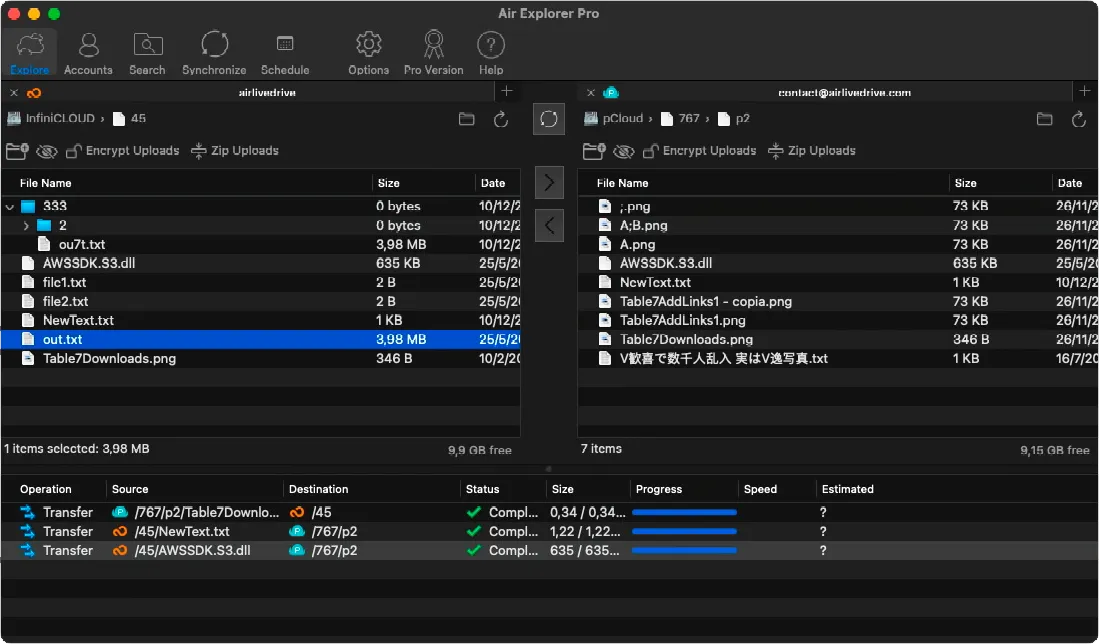
Antes de continuar, revisa la estructura de carpetas y el espacio disponible en la cuenta de destino. Elegir una carpeta concreta facilita controlar qué archivos se sincronizan y evita incluir documentos ajenos al proyecto.
Si todavía no tienes una estructura definida, agrupa los archivos por cliente, proyecto o actividad. Una organización sencilla también te ayudará a identificar las tareas cuando añadas más sincronizaciones.
Elige el modo de sincronización adecuado
Air Explorer permite configurar diferentes modos según cómo quieras mantener los archivos:
- Actualización: incorpora archivos nuevos o modificados desde el origen al destino, conservando los archivos adicionales del destino.
- Espejo: busca que el destino refleje el contenido del origen. Revisa las eliminaciones previstas antes de ejecutarlo.
- Espejo actualizado (Mirror Update): actualiza los archivos del destino cuando la versión del origen es más reciente, evitando reemplazarlos por versiones anteriores.
- Bidireccional: permite sincronizar cambios en ambos sentidos cuando trabajas tanto en la carpeta local como en la nube.
- Personalizada: permite definir tus propias reglas para tratar las diferencias, las eliminaciones y los conflictos entre ambas carpetas.
Para nuestro ejemplo, el modo de actualización puede encajar si editas los documentos en el Mac y quieres mantener una copia actualizada en cada servicio.
Si también modificas archivos desde la nube, estudia el modo bidireccional y comprueba cómo se resolverán las diferencias. Cuando sincronices una misma carpeta local con dos servicios, evita editar simultáneamente el mismo documento en varias ubicaciones y revisa los resultados de cada tarea.
Compara los archivos y guarda la configuración
Ejecuta la comparación antes de iniciar la sincronización. Revisa qué archivos se copiarán, cuáles se actualizarán y si aparecen eliminaciones. Comprueba especialmente los documentos que ya existen en ambas ubicaciones con versiones diferentes.
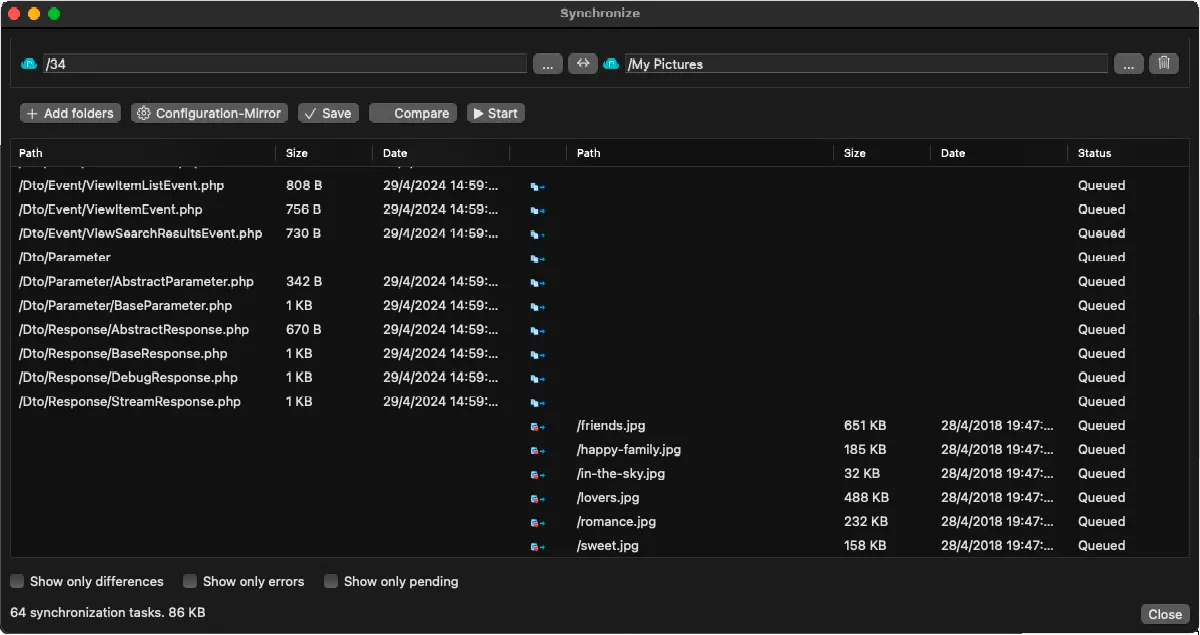
Puedes añadir filtros para excluir archivos temporales o incluir determinados tipos de documentos. Así ajustas la tarea al contenido que necesitas mantener actualizado.
Realiza una primera prueba con pocos archivos y comprueba el resultado en Google Drive. Después, guarda la sincronización con un nombre descriptivo, como “Proyectos Mac a Google Drive”.
Repite el proceso seleccionando la carpeta de OneDrive como destino y guarda una segunda configuración llamada “Proyectos Mac a OneDrive”. Tendrás dos sincronizaciones independientes para la misma carpeta local.
Programa las tareas en Air Explorer para Mac
Abre el programador de tareas integrado en Air Explorer para Mac y añade una tarea. Selecciona la sincronización guardada para Google Drive y establece su horario. Después, crea otra tarea para la sincronización con OneDrive.
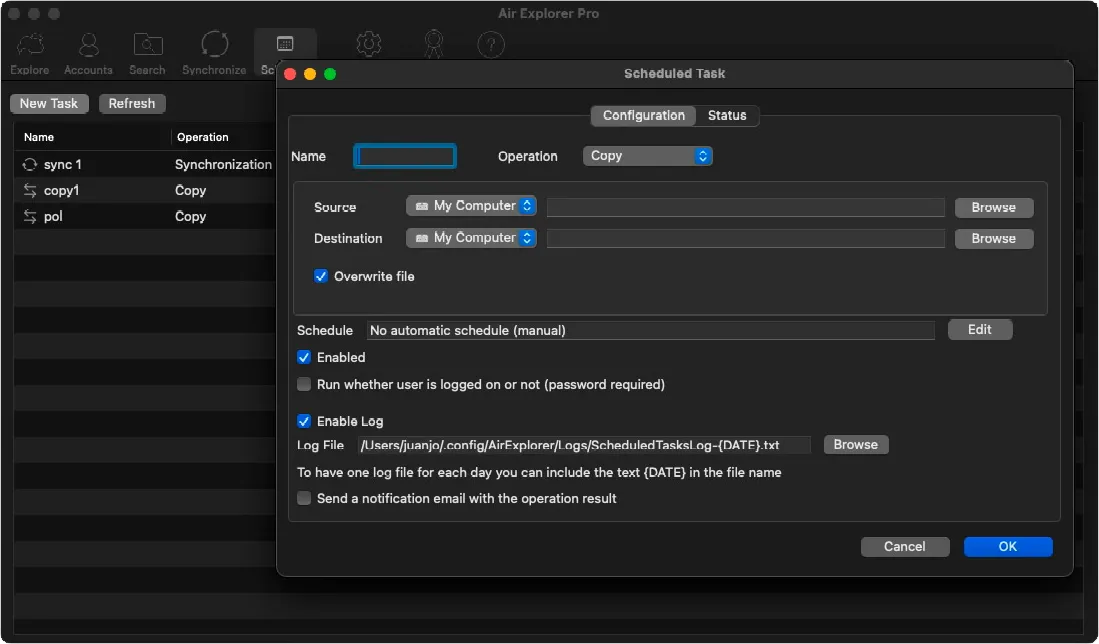
Elige la frecuencia según tu actividad: diaria para documentos que cambian regularmente o semanal para carpetas que actualizas con menos frecuencia. Puedes asignar horarios diferentes a cada tarea para distribuir las transferencias y facilitar su seguimiento.
Programa las ejecuciones cuando el Mac esté encendido, disponible y conectado a internet. Antes de confiar en el horario automático, ejecuta cada tarea manualmente y confirma que utiliza las carpetas, la dirección y los filtros correctos.
Revisa los informes y mantén tu flujo actualizado
Después de las ejecuciones, consulta los informes desde el programador y comprueba algunos archivos en cada destino. Si cambias de carpeta o de cuenta, actualiza la configuración guardada y vuelve a probarla.
Recuerda que sincronizar no sustituye una estrategia de copia de seguridad: algunos modos pueden propagar modificaciones o eliminaciones. Si necesitas recuperar versiones anteriores, añade un sistema de respaldo adecuado.
Descarga Air Explorer para Mac o Windows y configura tus sincronizaciones para mantener Google Drive y OneDrive actualizados con los archivos de tu Mac.