Air Explorer Pro
Instala y activa Air Explorer Pro en el ordenador Windows donde quieras que trabaje el asistente.

Controla tus nubes con lenguaje natural
Air Explorer incluye una habilidad de IA que permite a los asistentes compatibles trabajar con tus cuentas de nube conectadas mediante la línea de comandos. Pide en lenguaje natural explorar, buscar, subir, descargar, copiar, mover, sincronizar o compartir archivos.
La habilidad sigue el formato abierto SKILL.md, por lo que una sola instalación puede funcionar con Claude Code, ChatGPT/Codex y Google Antigravity en tu ordenador.
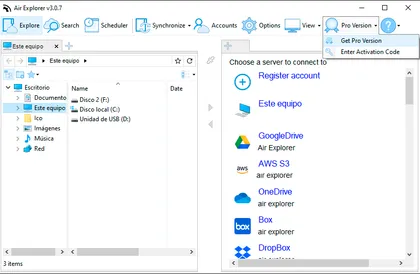
Instala y activa Air Explorer Pro en el ordenador Windows donde quieras que trabaje el asistente.
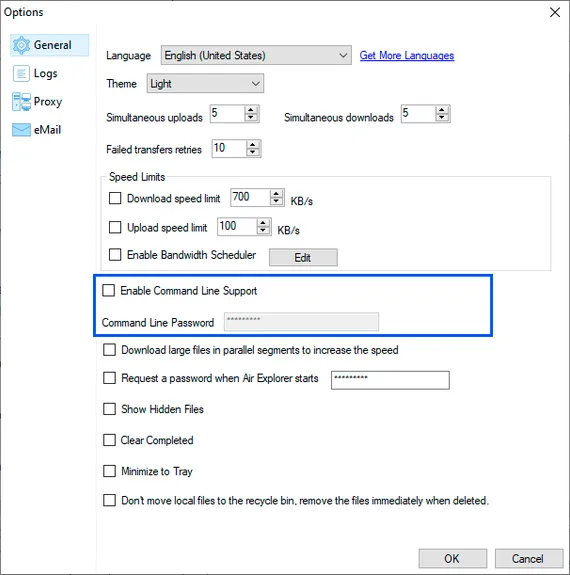
En Air Explorer, abre Opciones → Línea de comandos y activa la compatibilidad con la línea de comandos.
Usa un asistente que pueda ejecutar comandos en tu PC, como Claude Code, ChatGPT/Codex o Google Antigravity.
Si configuraste una contraseña para la línea de comandos en Air Explorer, tenla preparada para cuando el asistente la solicite.
Se necesita un asistente local porque la habilidad ejecuta comandos de Air Explorer en tu PC. Un chat que solo funciona en el navegador no puede acceder a estas herramientas locales.
Ejecución local
El asistente transforma tu petición en lenguaje natural en un comando de Air Explorer y ejecuta AirExplorerCmd.exe en tu ordenador con Windows. Ese comando usa las cuentas de nube que ya tienes configuradas en Air Explorer, sin pedirte que añadas credenciales de nube a la conversación.
En Opciones → Línea de comandos, activa el soporte de línea de comandos. La instalación de Habilidades de IA puede ofrecer activarlo por ti. Si has configurado una contraseña de línea de comandos, el asistente te la pedirá cuando el comando la necesite.
Pide listar, buscar, transferir, sincronizar o compartir archivos con lenguaje natural.
Claude Code, ChatGPT/Codex o Antigravity lee la habilidad instalada.
AirExplorerCmd.exe se ejecuta con las opciones y alias que configuraste.
Air Explorer trabaja con las cuentas de nube ya iniciadas en este PC.
En Air Explorer, abre Herramientas → Habilidades de IA y elige el asistente que utilizas. Cuando termina, aparece una confirmación. Si la línea de comandos está desactivada, Air Explorer ofrece activarla por ti.
| Opción de menú | Qué hace |
|---|---|
| Instalar en Claude Code | Instala la habilidad para Claude Code y la pestaña de Claude Code en Claude Desktop. |
| Instalar en ChatGPT | Instala la habilidad para la aplicación de escritorio ChatGPT y Codex CLI. |
| Instalar en Antigravity | Instala la habilidad para Google Antigravity. |
| Instalación manual | Abre la carpeta con air-explorer-cli.zip para añadirla a otro asistente compatible. |
| Ayuda | Abre esta guía. |
Reinicia el asistente al terminar para que detecte la nueva habilidad. El menú muestra Instalar o Desinstalar según el estado del asistente, y las copias instaladas se actualizan al actualizar Air Explorer.
Para otra herramienta compatible con Agent Skills, elige Herramientas → Habilidades de IA → Instalación manual. Selecciona air-explorer-cli.zipen el flujo de añadir o subir habilidades del asistente y actívala si dispone de un interruptor.
Reinicia el asistente tras instalar la habilidad y pídele: «Lista mis cuentas de Air Explorer».
AirExplorerCmd accountsEl comando lista las nubes configuradas junto con sus alias, que son los nombres que el asistente utilizará en las peticiones posteriores. Si no encuentra AirExplorerCmd.exe, confirma que Air Explorer está instalado y que la línea de comandos está activada, y reinicia el asistente.
La habilidad puede hacer todo lo disponible desde la línea de comandos. Estas son algunas peticiones habituales:
«¿Qué hay en la raíz de mi Dropbox?»
«Busca facturas PDF de más de 2 MB en mi OneDrive.»
«Sube la carpeta Informes a Google Drive.»
«Copia la carpeta Archivo de Dropbox a Google Drive.»
«Crea una carpeta 2026 y mueve allí todas las hojas de cálculo.»
«Muestra el espacio libre, crea un enlace o ejecuta mi copia de seguridad guardada.»
Cada petición se corresponde con uno de estos comandos. El asistente los construye por ti; la tabla es solo de referencia.
| Comando | Función |
|---|---|
accounts | Muestra las cuentas de nube configuradas y sus alias. |
dir | Lista archivos y carpetas de una carpeta de nube. |
search | Busca en una nube usando filtros de tipo, tamaño y fecha. |
quota | Muestra el espacio usado y libre. |
upload / download | Transfiere archivos entre tu PC y una cuenta en la nube. |
transfer | Copia archivos de una cuenta en la nube a otra. |
copy / move / rename / delete / mkdir | Opera dentro de una sola cuenta de nube. |
zipupload | Comprime una carpeta local y después la sube. |
startsync / runsavedsync | Inicia una sincronización puntual o ejecuta una guardada. |
permissions | Muestra, concede o retira permisos de uso compartido. |
sharelink | Crea un enlace compartible para un archivo o carpeta. |
multicmd | Ejecuta un lote de comandos desde un archivo. |
Códigos de salida: 0 se completó correctamente; 1 se completó con archivos ya actualizados; 2 no había nada que copiar; 4 indica un error; 8 indica un error parcial.
Usar las rutas correctamente evita los errores más habituales:
✓ root/Documentos/informe.pdf× root\Documentos\informe.pdf× /root/Documentosroot, iCloud Drive, Dropbox y otros. Pide al asistente que liste una cuenta desconocida primero.C:\Users\tu_usuario\Documentos.Tú pides: ¿Qué cuentas de nube tengo en Air Explorer?
Asistente: El asistente ejecuta el comando accounts y devuelve cada nube configurada con su alias. Después puedes preguntarle qué hay en la raíz de un alias concreto.
AirExplorerCmd accounts
AirExplorerCmd dir mydriveTú pides: Sube todos los PDF de C:\Informes\2026 a una carpeta Informes en mydrive.
Asistente: El asistente puede crear la carpeta de destino si no existe y, después, indicar los archivos que se han transferido.
AirExplorerCmd upload "C:\Informes\2026\*.pdf" mydrive "root/Informes"Tú pides: Mueve todo lo que hay en Archivo de mi Dropbox a Google Drive.
Asistente: Por seguridad, el asistente copia primero y espera tu aprobación antes de eliminar los archivos originales.
AirExplorerCmd transfer backup-dropbox "root/Archivo/*" mydrive "root/Archivo"Tú pides: Busca facturas de más de 1 MB en mi OneDrive de este año.
Asistente: Los resultados pueden incluir la ruta completa de nube para que elijas con precisión un archivo antes de realizar una acción posterior.
AirExplorerCmd search work-onedrive "factura" /type=document /largerthan=1MB /newerthan=2026-01-01 /fullpathTú pides: Elimina la carpeta Antigua en mydrive.
Asistente: El asistente debe avisar de que la eliminación podría ser permanente, mostrar qué se verá afectado y esperar una confirmación explícita.
AirExplorerCmd delete mydrive "root/Antigua"Tú pides: Refleja C:\Trabajo\Proyecto en la carpeta Proyecto de mydrive.
Asistente: Ejecuta primero una comparación. Tras aprobarla, la comparación por hash y un informe HTML proporcionan un registro verificable de la sincronización terminada.
AirExplorerCmd startsync Local "C:\Trabajo\Proyecto" mydrive "root/Proyecto" Mirror /compareonly

# Después de aprobarlo:
AirExplorerCmd startsync Local "C:\Trabajo\Proyecto" mydrive "root/Proyecto" Mirror /enablehash /reportfile="C:\Trabajo\informe-sinc_{DATE}.html"Para datos importantes, compara una sincronización antes de ejecutarla o copia los archivos antes de pedir que se elimine el origen.
| Si ocurre esto | Prueba lo siguiente |
|---|---|
| La línea de comandos está desactivada | Actívala en Opciones → Línea de comandos o permite que el diálogo de instalación la active. |
| El asistente no encuentra AirExplorerCmd.exe | Confirma que Air Explorer está instalado localmente y reinicia el asistente tras activar la línea de comandos. |
| La habilidad no aparece en la lista | Reinicia el asistente. Algunos asistentes solo buscan nuevas habilidades al iniciarse. |
| La línea de comandos solo es válida para Pro | Activa una licencia Air Explorer Pro en este PC con Windows y reinicia el asistente si fuera necesario. |
| La línea de comandos pide una contraseña | Hay una contraseña de línea de comandos configurada en las preferencias de Air Explorer. Entrégasela al asistente solo cuando la solicite. |
| No se encuentra una ruta de nube | Usa barras normales y omite la barra inicial. Pide al asistente que liste la cuenta si no conoces su carpeta raíz. |
| El comando lista las raíces de la cuenta en vez de la carpeta | Elimina la barra inicial de la ruta de nube: usa root/Carpeta, no /root/Carpeta. |
| No se encuentra un alias de cuenta | Ejecuta «Lista mis cuentas de Air Explorer» y usa exactamente el alias que devuelva Air Explorer. |
Abre Herramientas → Habilidades de IA y elige Desinstalar para Claude Code, ChatGPT o Antigravity. Para un paquete añadido manualmente, elimínalo desde el gestor de habilidades de ese asistente.
Sincronización multinube
Programa transferencias, sincronizaciones y backups
Encripta archivos al subirlos a la nube
Herramienta de línea de comandos para automatizar tus nubes
Comparte y colabora directamente desde tus nubes
Busca en todas tus nubes a la vez
Reproduce vídeos directamente desde la nube