
Air Explorer y CloudMounter conectan tus cuentas en la nube con tu ordenador, pero lo hacen de forma muy distinta. CloudMounter monta cada nube como una unidad de disco, de modo que abres tus archivos desde el Finder o el Explorador de Windows como si estuvieran en tu equipo. Air Explorer es un gestor de archivos pensado para trabajar con varias nubes a la vez: ves dos cuentas una al lado de otra y mueves, sincronizas, encriptas y programas tareas entre ellas. Si solo quieres que tu nube aparezca como un disco más, CloudMounter cumple. Si pasas datos de un servicio a otro, mantienes copias de seguridad sincronizadas o quieres automatizar tareas en la nube, Air Explorer encaja mejor y es la alternativa a CloudMounter que te contamos aquí.

Qué hace CloudMounter
CloudMounter es una aplicación para Mac y Windows que monta tus cuentas en la nube como unidades del ordenador, para abrirlas desde el Finder o el Explorador de Windows. Sirve si solo quieres ver tus archivos ahí, pero se queda en eso: copiar una carpeta grande a otra nube o mantener dos carpetas sincronizadas depende del explorador de archivos del sistema, que no está pensado para trabajar con almacenamiento remoto.
Qué hace Air Explorer
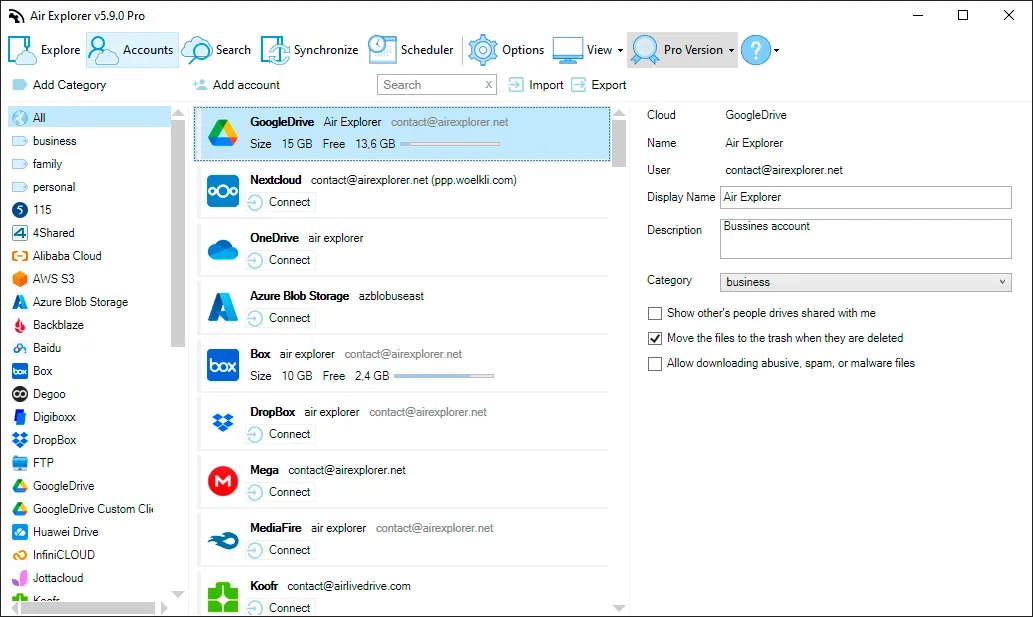
Air Explorer es un programa de escritorio para Windows y Mac que reúne más de 40 servicios en la nube en una sola ventana. Google Drive, OneDrive, SharePoint, Dropbox, Box, MEGA, pCloud, iCloud Drive, TeraBox, Amazon S3 y los almacenamientos compatibles con S3, Nextcloud, Yandex y muchos otros conviven con tus carpetas locales y con tus servidores FTP, SFTP o WebDAV. Puedes abrir dos paneles y arrastrar archivos de una nube a otra, y añadir varias cuentas del mismo servicio, por ejemplo tu Google Drive personal y el del trabajo.
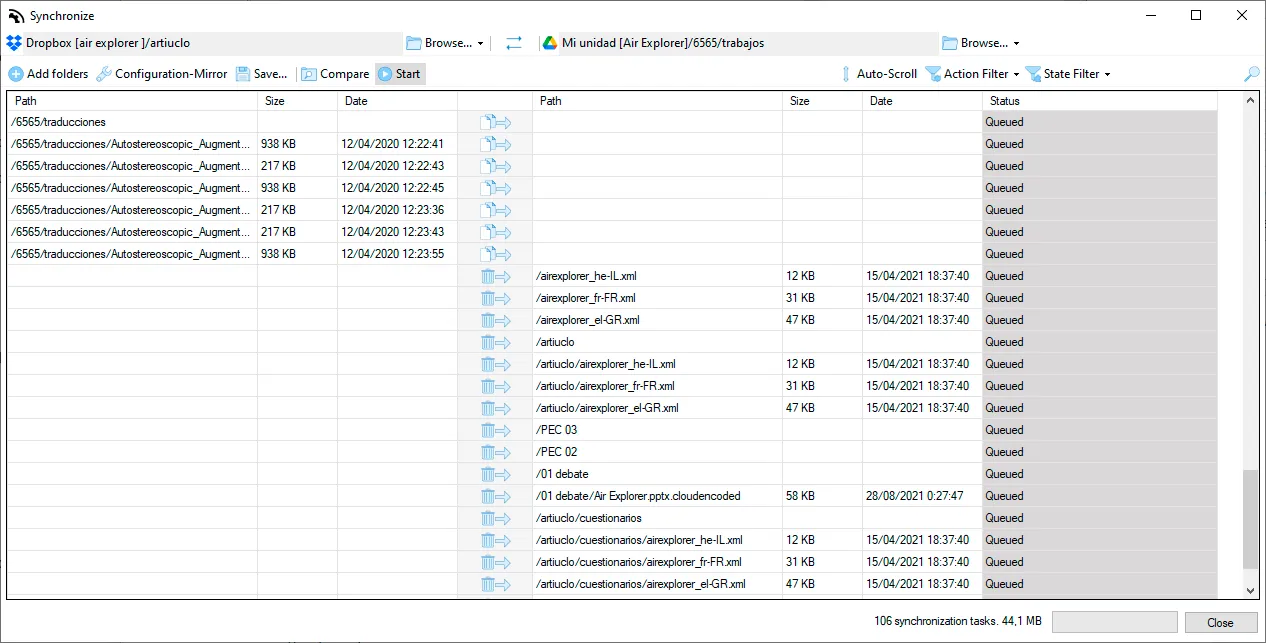
La diferencia está en lo que pasa cuando empieza la transferencia. Air Explorer gestiona su propia cola, reintenta los archivos que fallan y te deja pausar y reanudar. Su herramienta de sincronización compara las dos carpetas antes de copiar nada y funciona en modo espejo, espejo con actualización o bidireccional, tanto entre dos nubes como entre tu ordenador y una nube. Esas sincronizaciones se pueden guardar, programar, lanzar desde la línea de comandos o, desde la versión 5.11, pedírselas a un asistente de IA como Claude Code, ChatGPT o Google Antigravity en tus propias palabras.
No hace falta registrarse para usarlo. Descargas el programa, añades tus cuentas y empiezas a trabajar, y tus archivos viajan directamente entre tu ordenador y cada nube, sin pasar nunca por los servidores de Air Explorer.
Air Explorer vs CloudMounter: comparativa
| Air Explorer | CloudMounter | |
|---|---|---|
| Enfoque | Gestor de archivos para varias nubes | Monta las nubes como unidades |
| Sistemas | Windows y Mac, además de una app para Android | Mac y Windows |
| Servicios | Más de 40 nubes, además de FTP, SFTP y WebDAV | 12 en Mac, menos en Windows |
| Varias cuentas de la misma nube | Sí (ilimitadas en Pro) | Sí |
| Transferencias entre nubes | Ventana de dos paneles con cola propia, reintentos y pausa | Arrastrar y soltar entre unidades montadas |
| Sincronización de carpetas | Espejo, espejo con actualización y bidireccional | No aparece en su web |
| Tareas programadas | Sí (Pro) | No aparece en su web |
| Línea de comandos | Sí (Pro) | No aparece en su web |
| Manejo con asistentes de IA | Sí, en Windows y Mac (Pro) | No aparece en su web |
| Encriptación en el ordenador | AES-256, contenido y nombres de archivo (Pro) | AES-256 |
| Abrir archivos de la nube en otros programas como si fueran locales | No es su función: para eso está Air Live Drive | Sí, es su función principal |
¿Es seguro Air Explorer? Así funciona su encriptación
Cuando activas la encriptación, Air Explorer encripta cada archivo en tu ordenador antes de subirlo, con AES-256 y una clave que se obtiene de tu contraseña. También encripta los nombres de los archivos, de modo que quien abra la carpeta desde el navegador solo verá nombres ilegibles y no sabrá qué contiene. La contraseña no sale nunca de tu ordenador, y el proveedor de la nube solo guarda datos que no puede leer.
Puedes elegir qué subidas quieres encriptar, y la versión gratuita siempre puede abrir los archivos encriptados con la versión Pro, así que tus datos nunca dependen de mantener una licencia. En la página de encriptación de archivos se explica cómo configurarla, y la guía para encriptar archivos en Google Drive lo muestra con un caso real.
CloudMounter también encripta con AES-256 en el ordenador, así que los dos protegen el contenido de los archivos de la misma forma. La diferencia está en los nombres, que CloudMounter no dice encriptar, y en que Air Explorer aplica la encriptación a transferencias y sincronizaciones entre cualquiera de sus más de 40 servicios.

CloudMounter o Air Explorer: cuándo elegir cada uno
CloudMounter tiene sentido si lo que buscas es sencillo: ver Dropbox o Google Drive en el Finder y abrir de vez en cuando un documento desde ahí. No usarás ninguna ventana aparte y, para un acceso ocasional, muchas veces es suficiente.
Air Explorer es mejor opción cuando la nube forma parte de tu trabajo y no es solo un sitio donde guardar archivos. Por ejemplo, para pasar una cuenta entera de un servicio a otro, mantener una copia de tu Google Drive en OneDrive o en Backblaze, organizar carpetas de clientes repartidas en varias cuentas o repetir la misma sincronización cada noche sin acordarte de ella. Si lo que de verdad necesitas es montar tus nubes como unidades, también tenemos un programa para eso. Air Live Drive monta tus cuentas en la nube como discos en Windows y Mac, y muchos usuarios lo utilizan junto a Air Explorer: uno para abrir los archivos desde cualquier programa y el otro para moverlos, sincronizarlos y hacer copias de seguridad. En el artículo sobre Air Explorer y Air Live Drive se explica cómo se complementan.
Preguntas frecuentes
¿Cuál es la mejor alternativa gratuita a CloudMounter?
Depende de para qué uses CloudMounter. Si lo usas para mover, sincronizar o hacer copias de seguridad entre nubes, Air Explorer lo hace en su versión gratuita, con más de 40 servicios en Windows y Mac. Si lo usas para ver tus nubes como unidades en el Finder o el Explorador de Windows, la alternativa más parecida es Air Live Drive.
¿Air Explorer puede montar una nube como unidad?
No. Air Explorer funciona en su propia ventana, y precisamente eso le permite gestionar colas de transferencia, sincronizaciones y encriptación. Para montar tus nubes como unidades en el Finder o el Explorador de Windows, usa Air Live Drive.
¿Air Explorer es gratis?
Sí. La versión gratuita permite explorar tus nubes, transferir archivos entre ellas y sincronizar carpetas, con una cuenta por servicio. Air Explorer Pro añade cuentas ilimitadas, encriptación, tareas programadas, línea de comandos, manejo con asistentes de IA y transferencias simultáneas sin límite.
¿Air Explorer funciona en Mac?
Sí. Air Explorer funciona en Windows y en Mac, y también hay una app para Android. Puedes descargarlo para cualquiera de los dos sistemas desde la misma página.
¿Mis archivos pasan por los servidores de Air Explorer?
No. Air Explorer conecta tu ordenador directamente con cada servicio en la nube, así que tus archivos y los datos de tus cuentas quedan entre tú y tus proveedores.