

Gestionar múltiples cuentas de almacenamiento requiere un control constante sobre el espacio disponible para evitar fallos en las copias de seguridad o interrupciones en el flujo de trabajo. Gracias a la línea de comandos de Air Explorer, puedes automatizar la consulta de la cuota de almacenamiento. En este artículo, aprenderás a usar el comando quota para monitorizar tu espacio en la nube de forma profesional y desatendida.
¿Por qué usar la línea de comandos para consultar la cuota?
El comando quota en el CLI (Interfaz de Línea de Comandos) de Air Explorer es una herramienta vital para la auditoría y el mantenimiento preventivo:
- Auditoría de espacio: Obtén al instante el espacio total, usado y libre de cualquier cuenta sin navegar por menús.
- Informes automáticos: Puedes volcar el estado de tus nubes en archivos de texto para llevar un control histórico del consumo de datos.
- Prevención de errores: Ideal para integrar en scripts que verifiquen si hay espacio suficiente antes de iniciar una transferencia masiva.
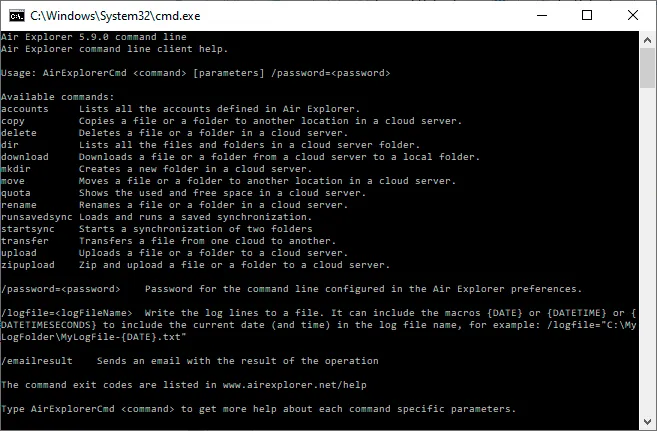
Paso 1: Configuración previa en Air Explorer
Para que los comandos se ejecuten correctamente, primero debes realizar esta configuración en la interfaz gráfica:
- Habilitar el soporte CLI: Ve a la pestaña Opciones, entra en la sección General y marca la casilla “Enable Command Line Support”.
- Identificar el Alias de la nube: Entra en la ventana de Cuentas. El nombre que aparece a la izquierda (ej. “MiGoogleDrive” o “Mega_Backup”) es el Alias que utilizaremos en el comando.
Paso 2: El comando “quota” y su sintaxis
La instrucción para consultar el estado del almacenamiento utiliza el ejecutable AirExplorerCmd.exe. La estructura básica es:
AirExplorerCmd quota "alias_nube"
Información devuelta:
Al ejecutar este comando, el sistema te devolverá tres valores clave:
- Total: El espacio máximo de tu cuenta.
- Used: El espacio que ya estás ocupando.
- Free: El espacio disponible para nuevos archivos.
Paso 3: Ejemplos prácticos de consulta
A. Consultar espacio en Google Drive
Si quieres verificar rápidamente cuánto espacio te queda en tu cuenta principal de Google: AirExplorerCmd quota "MiGoogleDrive"
Consejo PRO: Si tienes varias cuentas del mismo proveedor, asegúrate de usar el alias específico que configuraste para distinguirlas fácilmente en la consola.
B. Verificar estado de una cuenta de Mega
Para obtener la cuota de tu cuenta de Mega: AirExplorerCmd quota "Mega_Backup"
Paso 4: Exportar el estado a un archivo de registro
Lo más útil de este comando es guardar la información para procesarla automáticamente. En Windows, puedes redirigir la salida a un archivo de texto:
- Abre el Bloc de notas y escribe:
AirExplorerCmd quota "OneDrive_Trabajo" > C:\Logs\estado_nube.txt - Guarda el archivo como
.bat. - Al ejecutarlo, se creará un archivo con los datos de tu cuota que puedes revisar cada mañana o enviar por email.

FAQ: Preguntas frecuentes sobre el comando quota
¿Qué precisión tienen los datos mostrados? Los datos son exactos y se obtienen directamente de los servidores del proveedor de la nube en el momento de ejecutar el comando.
¿Funciona con cuentas que tienen almacenamiento ilimitado? Sí, en cuentas empresariales con almacenamiento ilimitado, el comando suele mostrar el espacio usado y valores muy altos o indicativos para el espacio total.
¿Puedo consultar varias nubes a la vez? Sí, puedes escribir varias líneas en un archivo .bat (una para cada nube) y redirigir todas las salidas a un mismo archivo de log para tener un informe multinube unificado.
¿Es necesario tener la versión Pro? Sí, las funciones de línea de comandos son herramientas avanzadas integradas exclusivamente en la versión Pro de Air Explorer.
Conclusión
Automatizar la consulta de cuota con Air Explorer es la forma más profesional de garantizar que tus estrategias de almacenamiento nunca se detengan por falta de espacio. Al integrar el comando quota en tus procesos diarios, pasas de una gestión reactiva a una proactiva, manteniendo siempre el control total sobre tus activos digitales.
También puedes consultar más información aquí:
-Cómo automatizar mover archivos en la nube con la línea de comandos
-Cómo automatizar la creación de carpetas en la nube con la línea de comandos
-Cómo automatizar el renombrado de archivos en la nube con la línea de comandos