

Organizar tus archivos en la nube a menudo implica mover grandes cantidades de datos de una carpeta a otra. Realizar esto de forma manual puede ser lento y propenso a errores. Gracias a la línea de comandos de Air Explorer, puedes automatizar el movimiento de archivos y carpetas dentro de un mismo servidor cloud. En este artículo, aprenderás a usar el comando move para gestionar tu almacenamiento de forma profesional y eficiente.
¿Por qué usar la línea de comandos para mover archivos?
El comando move en el CLI (Interfaz de Línea de Comandos) es una de las funciones más útiles para el mantenimiento de estructuras de archivos por varias razones:
- Movimiento en el lado del servidor: La operación se solicita directamente a la nube, por lo que los archivos no pasan por tu ordenador. Esto ahorra tiempo y no consume tu conexión a Internet.
- Limpieza automática: Ideal para mover archivos procesados a una carpeta de “Histórico” o “Finalizados” de forma desatendida.
- Gestión de conflictos: Incluye parámetros para decidir qué hacer si el archivo ya existe en el destino (sobrescribir, renombrar o saltar).
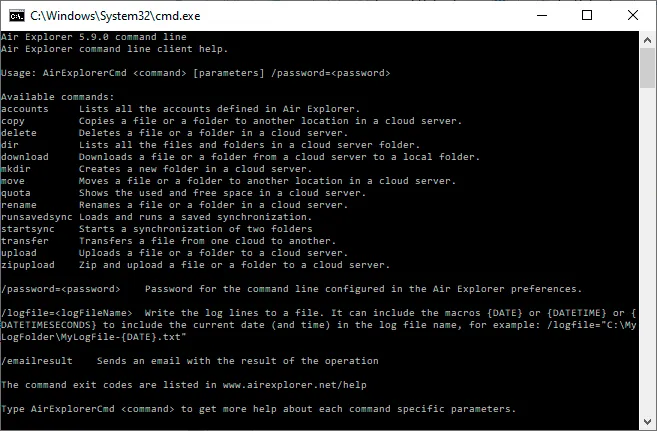
Paso 1: Configuración previa en Air Explorer
Para que la línea de comandos funcione correctamente, primero debes realizar estas comprobaciones en la interfaz gráfica:
- Habilitar el soporte CLI: Ve a la pestaña Opciones, selecciona la sección General y marca la casilla “Enable Command Line Support”.
- Identificar el Alias de la nube: Entra en la ventana de Cuentas. El nombre que aparece a la izquierda de tu icono de nube (ej. “MiGoogleDrive” o “Dropbox_Personal”) es el Alias que utilizaremos.
Paso 2: El comando “move” y su sintaxis
La instrucción para mover elementos utiliza el ejecutable AirExplorerCmd.exe. La estructura básica es la siguiente:
AirExplorerCmd move "alias_nube" "ruta_origen" "ruta_destino" [/O | /R | /S]
Parámetros de control de archivos existentes
Al automatizar movimientos, puedes añadir estos modificadores para gestionar archivos duplicados:
/O: Sobrescribir el archivo si ya existe en el destino (opción por defecto)./R: Renombrar el archivo que se mueve si ya existe uno igual./S: Saltar el movimiento si el archivo ya se encuentra en la carpeta de destino.
Paso 3: Ejemplos prácticos de automatización
A. Mover una carpeta de proyectos en OneDrive
Si quieres mover tu carpeta “Proyectos_Terminados” a una carpeta de archivo dentro de OneDrive: AirExplorerCmd move "OneDrive_Trabajo" "OneDrive [air explorer]/Proyectos/Proyectos_Terminados" "/Archivo/2024" /S
Consejo PRO: Puedes obtener la ruta exacta de la nube copiándola directamente de la barra de direcciones de Air Explorer mientras navegas por tus archivos.
B. Mover archivos específicos en Mega
Para mover un archivo de informe a una subcarpeta mensual: AirExplorerCmd move "Mi_Mega" "Mega [contact@airexplorer.net]/Informes/reporte_abril.pdf" "/Informes/Mensuales" /O
Paso 4: Automatización con archivos .bat
Para automatizar movimientos recurrentes, lo más efectivo es crear un script ejecutable:
- Abre el Bloc de notas y escribe tu comando de movimiento.
- Guarda el archivo con la extensión .bat (por ejemplo:
organizar_nube.bat). - Puedes ejecutarlo haciendo doble clic sobre el archivo para que se ejecute.

FAQ: Preguntas frecuentes sobre el comando move
¿Qué diferencia hay entre “copy” y “move”? El comando copy crea una réplica del archivo en el destino manteniendo el original. El comando move traslada el archivo al destino y lo elimina de la ubicación de origen.
¿Puedo mover archivos entre nubes distintas con este comando? No, el comando move está diseñado para movimientos dentro de una misma cuenta de nube. Para mover archivos entre diferentes proveedores, debes usar el comando transfer.
¿Qué ocurre si la carpeta de destino no existe? Air Explorer es inteligente: si la ruta de destino no se encuentra en la nube, el programa la creará automáticamente antes de mover el archivo o carpeta.
¿Es necesario tener la versión Pro? Sí, el acceso a las funciones avanzadas de la línea de comandos es una característica exclusiva para los usuarios de la versión Pro de Air Explorer.
Conclusión
Automatizar el movimiento de archivos con Air Explorer es la solución ideal para flujos de trabajo profesionales. Al ejecutarse directamente en el servidor, ahorras recursos y aseguras que tu almacenamiento en la nube esté siempre perfectamente organizado sin esfuerzo manual.
También puedes consultar más información aquí:
-Cómo automatizar la creación de carpetas en la nube con la línea de comandos
-Cómo automatizar el renombrado de archivos en la nube con la línea de comandos
-Cómo automatizar la transferencia de archivos entre nubes con la línea de comandos