
Cómo migrar de Google Drive a OneDrive (sin ocupar espacio en tu disco local)

En el ámbito de la administración de sistemas y la gestión de datos empresariales, uno de los desafíos más estresantes es la migración de grandes volúmenes de información entre nubes. El escenario es común: una empresa decide unificar su ecosistema en Microsoft 365 y debe mover terabytes de datos desde Google Drive. Sin embargo, surge un obstáculo físico inmediato: el almacenamiento del ordenador del administrador es limitado.
Intentar una migración masiva utilizando los clientes oficiales de escritorio (Google Drive for Desktop o OneDrive) suele ser una receta para el desastre. Estos sistemas están diseñados para sincronizar, no para migrar, lo que obliga a los datos a residir, al menos temporalmente, en el disco duro local, saturando el almacenamiento y ralentizando el sistema operativo. Aquí es donde Air Explorer redefine el proceso mediante su tecnología de transferencia directa.
El mito del «traspaso en la nube» y la realidad técnica de Air Explorer
Es vital aclarar un punto técnico para los profesionales de IT: ninguna aplicación de escritorio puede mover datos entre Google y Microsoft sin que los datos pasen por el equipo que ejecuta la orden, a menos que se utilicen soluciones cloud-to-cloud basadas en servidores externos.
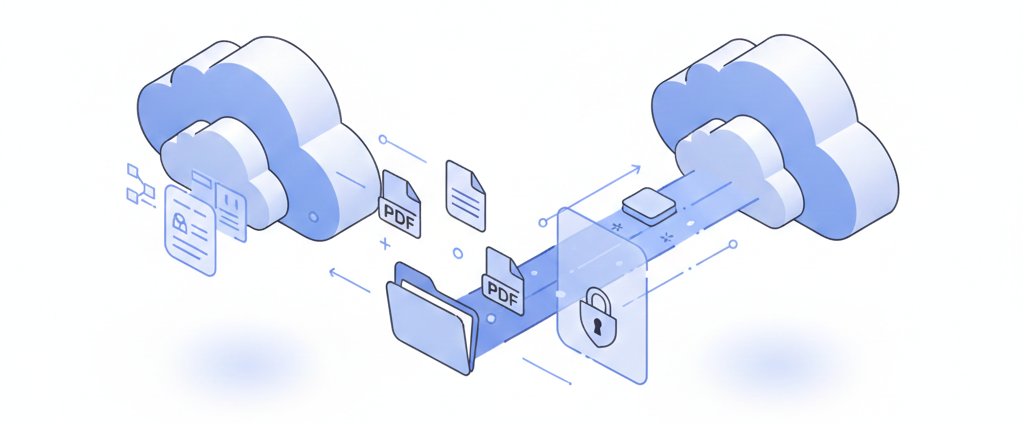
Sin embargo, la ventaja competitiva de Air Explorer es su gestión inteligente de los recursos. A diferencia de otros métodos, Air Explorer actúa como un túnel de datos. El software utiliza la memoria RAM de tu ordenador para procesar los paquetes de información «al vuelo» (on-the-fly). Esto significa que el archivo se lee de la nube de origen y se envía directamente a la de destino sin escribirse nunca en el disco duro (HDD o SSD). Gracias a esto, puedes migrar un volumen de 2TB de datos teniendo solo 10GB libres en tu ordenador, ya que el espacio físico no es una restricción.
Por qué Air Explorer es la herramienta preferida para migraciones B2B
La migración profesional no se trata solo de mover archivos, sino de mantener el control sobre el proceso. Air Explorer ofrece ventajas que los métodos tradicionales no pueden replicar:
- Optimización del ancho de banda (Multi-hilo): Air Explorer permite configurar múltiples tareas de transferencia simultáneas. Esto satura positivamente tu conexión, moviendo varios archivos a la vez para reducir drásticamente el tiempo de migración.
- Gestión de errores y logs: En migraciones de miles de archivos, es estadísticamente probable que alguno falle debido a restricciones de nombre o límites de la API de Google/Microsoft. Air Explorer genera un registro detallado que permite identificar el error y reintentar la subida con un solo clic.
- Seguridad de grado empresarial: El software ofrece la opción de cifrar los archivos durante el traspaso, añadiendo una capa de seguridad crítica si los datos son sensibles.
Guía paso a paso: Migración masiva sin saturar tu disco
Para ejecutar una migración exitosa de Google Drive a OneDrive utilizando Air Explorer, sigue este flujo de trabajo profesional:
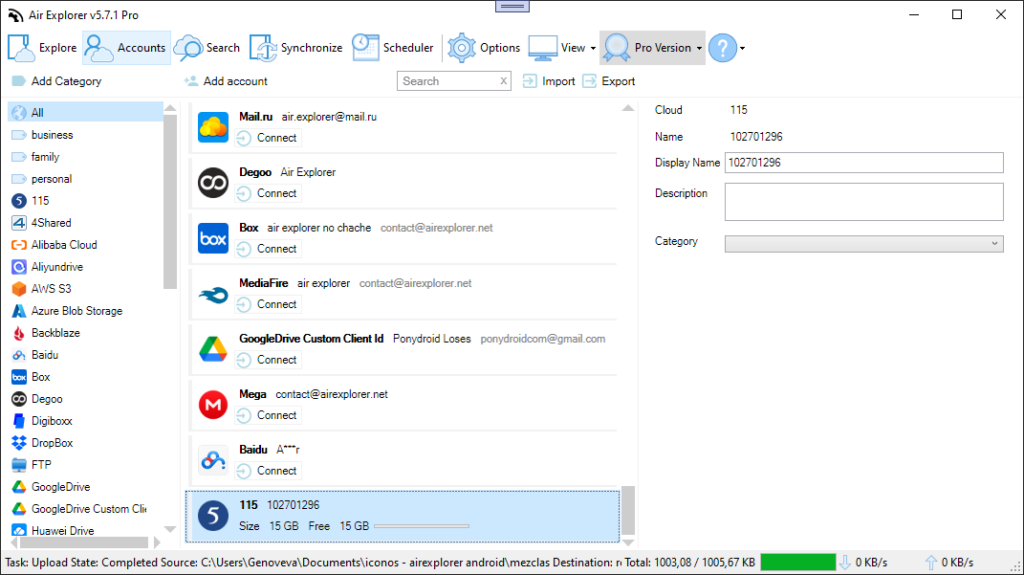
Paso 1: Preparación y vinculación Instala Air Explorer y añade tus cuentas de Google Drive y OneDrive en la pestaña «Cuentas». Asegúrate de tener permisos de administrador si estás moviendo datos de carpetas compartidas o unidades de equipo.
Paso 2: Configuración del panel doble Abre el explorador de archivos. En el panel izquierdo, abre tu cuenta de Google Drive; en el panel derecho, abre el destino en OneDrive. Esta interfaz intuitiva te permite visualizar toda tu estructura de datos de un vistazo.
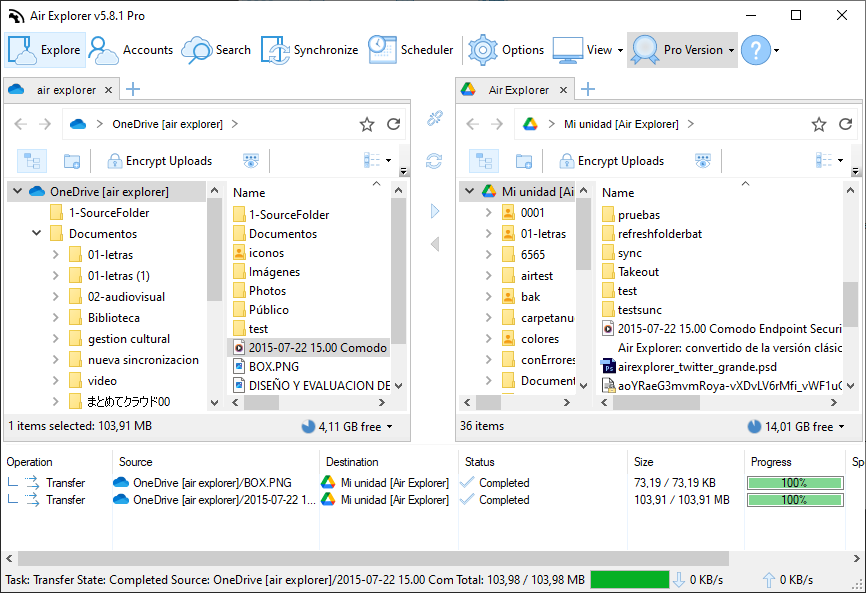
Paso 3: Ejecución de la transferencia directa Selecciona las carpetas que deseas migrar, haz clic derecho y selecciona «Copiar». Luego, en el panel de OneDrive, selecciona «Pegar». Verás cómo se abre la ventana de transferencias, mostrando la velocidad en tiempo real. Observarás que, aunque los datos fluyen a gran velocidad, el espacio disponible en tu disco duro permanece intacto.
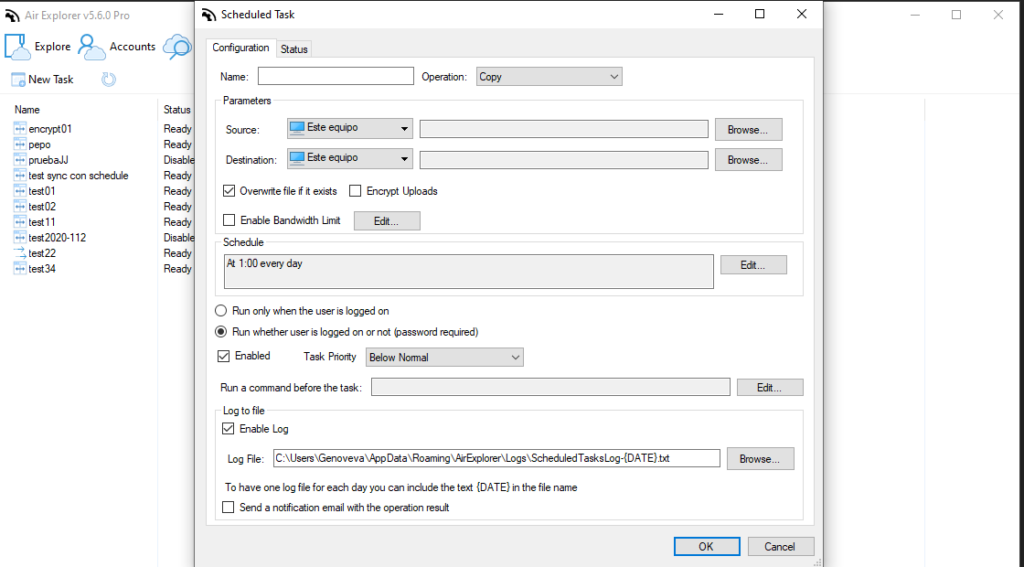
Sincronización, Programación y Verificación (Método Recomendado) Para migraciones de gran volumen, la opción más eficiente no es el copiado manual, sino el uso de la función de Sincronización combinada con el Programador de Tareas (Task Scheduler). Este es el método recomendado por expertos por tres razones fundamentales:
- Control Total post-proceso: Al finalizar, Air Explorer permite revisar detalladamente los logs de transferencia. Si un archivo no se movió debido a un límite de la API de la nube, podrás identificarlo y reintentarlo fácilmente, garantizando que el 100% de la información llegue a su destino.
- Optimización del Ancho de Banda: Al programar la sincronización, Air Explorer gestiona mejor los hilos de transferencia, saturando de forma equilibrada tu conexión para mover más datos en menos tiempo.
- Ejecución Desatendida: Puedes configurar el proceso para que se inicie fuera del horario laboral, evitando interferir con las tareas diarias de la oficina.
Conclusión
Migrar terabytes de datos ya no requiere servidores costosos ni hardware de almacenamiento masivo en local. Air Explorer democratiza las migraciones complejas, permitiendo que cualquier ordenador con una buena conexión a internet funcione como un potente orquestador de datos. Eficiencia, ahorro de hardware y control total: esos son los pilares de una migración exitosa.
También puedes consultar otras funciones de Air Explorer aquí:
-Google Drive a OneDrive: cómo automatizar sincronizaciones con la línea de comandos de Air Explorer
-Guardar y sincronizar archivos en TeraBox
-Administra tus archivos en la nube usando la línea de comandos
