

Llevar un control exhaustivo de los archivos almacenados en la nube es vital para la gestión de datos y la auditoría. Sin embargo, revisar carpetas manualmente en varias cuentas puede ser una pérdida de tiempo. Gracias a la línea de comandos de Air Explorer, puedes automatizar el listado de archivos y carpetas. En este artículo, aprenderás a usar el comando dir para generar inventarios de tus activos digitales de forma profesional y eficiente.
¿Por qué usar la línea de comandos para listar archivos?
El comando dir en el CLI (Interfaz de Línea de Comandos) de Air Explorer es una herramienta esencial para la administración de sistemas:
- Auditoría rápida: Obtén una lista completa de archivos en segundos sin esperar a que cargue la interfaz visual.
- Generación de informes: Puedes volcar el resultado del comando en un archivo de texto para llevar un registro histórico de tus nubes.
- Búsqueda técnica: Permite visualizar los IDs de los archivos, algo fundamental para desarrolladores o integraciones avanzadas.
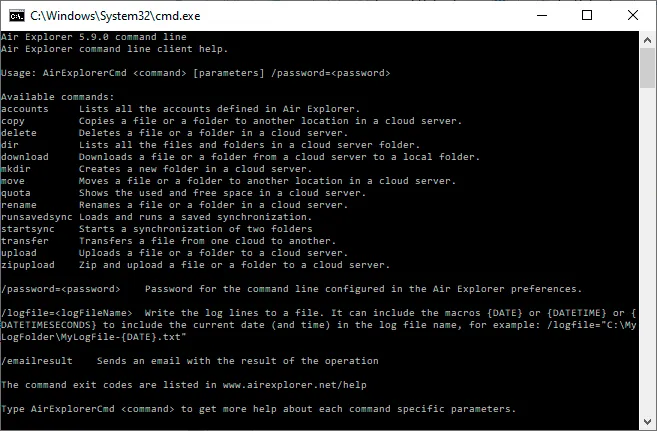
Paso 1: Configuración previa en Air Explorer
Antes de ejecutar el comando, asegúrate de realizar estos pasos en la interfaz gráfica:
- Habilitar el soporte CLI: Ve a la pestaña Opciones, entra en la sección General y marca la casilla “Enable Command Line Support”.
- Identificar el Alias de la nube: Entra en la ventana de Cuentas. El nombre que aparece a la izquierda (ej. “GoogleDrive_Backup” o “Dropbox_Pro”) es el Alias que usaremos.
Paso 2: El comando “dir” y su sintaxis
La instrucción para listar elementos utiliza el ejecutable AirExplorerCmd.exe. La estructura básica es:
AirExplorerCmd dir "alias_nube" "ruta_nube" [/s] [/id] [/d] [/t]
Parámetros opcionales (Modificadores)
Puedes personalizar el listado con estos modificadores:
/s: Muestra también el contenido de todas las subcarpetas./id: Muestra el ID único de cada archivo y carpeta (útil para nubes basadas en IDs como Google Drive)./d: Muestra únicamente los directorios (carpetas), ignorando los archivos individuales./t: Utiliza el carácter tabulador como separador de campos, ideal para importar la lista en Excel.
Paso 3: Ejemplos prácticos de uso
A. Listar el contenido de una carpeta en OneDrive
Si quieres ver qué archivos hay en la carpeta de “Proyectos”: AirExplorerCmd dir "OneDrive_Alias" "/Documentos/Proyectos"
Consejo PRO: Puedes obtener la ruta exacta de cualquier carpeta copiándola directamente de la barra de direcciones de Air Explorer mientras navegas.
B. Inventario completo de una cuenta de Mega con IDs
Para obtener un listado recursivo de toda tu cuenta de Mega incluyendo los identificadores de archivo: AirExplorerCmd dir "Mi_Mega" "/" /s /id
Paso 4: Guardar el listado en un archivo de texto
Lo más útil de este comando es guardar la salida para revisarla más tarde. En Windows, puedes hacer esto añadiendo > lista.txt al final:
- Abre la consola o crea un archivo .bat.
- Escribe el comando:
AirExplorerCmd dir "Dropbox" "/" /s > C:\Reportes\mi_nube.txt - Al ejecutarlo, se creará un archivo de texto con todo el inventario de tu nube.

FAQ: Preguntas frecuentes sobre el comando dir
¿Puedo ver el tamaño de los archivos en la lista? Sí, el comando dir muestra por defecto el tamaño y la fecha de última modificación de cada elemento listado.
¿Funciona con servidores FTP o WebDAV? Absolutamente. El comando dir funciona con cualquiera de los más de 40 servicios compatibles con Air Explorer.
¿Cómo puedo exportar la lista a Excel? Te recomendamos usar el parámetro /t. Una vez generado el archivo de texto, puedes abrirlo en Excel y se separará automáticamente en columnas gracias al tabulador.
¿Es necesario tener la versión Pro? Sí, las funciones de línea de comandos son herramientas avanzadas integradas exclusivamente en la versión Pro de Air Explorer.
Conclusión
Automatizar el listado de archivos con Air Explorer es la forma más rápida de auditar tus datos en la nube. Ya sea para generar reportes mensuales o para verificar la estructura de tus carpetas tras una migración, el comando dir te ofrece una visibilidad total de tu almacenamiento con solo una línea de código.
También puedes consultar más información aquí:
-Cómo automatizar la consulta de espacio en la nube con la línea de comandos
-Cómo automatizar mover archivos en la nube con la línea de comandos
-Cómo automatizar la creación de carpetas en la nube con la línea de comandos