
Gestión de datos IA: cómo preparar datasets en local y subirlos a Google Drive
La inteligencia artificial ya no es territorio exclusivo de grandes laboratorios. Hoy, cualquier desarrollador, investigador o entusiasta puede entrenar modelos, experimentar con herramientas de IA y construir sus propios proyectos. Pero hay un paso previo que a menudo se subestima: tener los datos bien organizados y accesibles. En este artículo te explicamos cómo preparar tus datasets en local y subirlos a Google Drive de forma rápida y eficiente usando Air Explorer.
¿Qué es un dataset y por qué importa organizarlo bien?
Un dataset no es más que una colección de datos que se usa para entrenar o evaluar un modelo de inteligencia artificial. Puede ser una carpeta llena de imágenes de gatos y perros, un archivo CSV con precios históricos, una colección de textos para ajustar un modelo de lenguaje, o grabaciones de voz para reconocimiento de audio.
Da igual el tipo de datos: si el dataset está mal organizado, todo lo que viene después se complica. Los modelos se entrenan con rutas de archivo, los scripts esperan estructuras concretas y los colaboradores necesitan entender qué contiene cada carpeta. Un dataset caótico genera errores, retrasos y frustraciones.
Preparar el dataset en local: buenas prácticas antes de subir
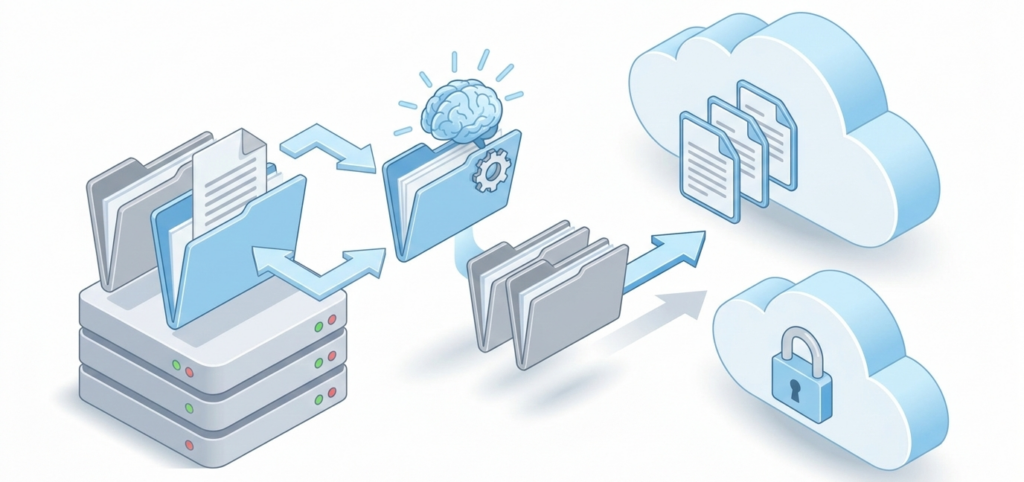
Antes de mover nada a la nube, conviene tomarse unos minutos para ordenar la casa:
- Usa una estructura de carpetas clara. El esquema más habitual en proyectos de IA separa los datos en tres grupos:
train/,val/ytest/. Si tu proyecto es de clasificación, crea subcarpetas por categoría dentro de cada grupo. - Elimina duplicados y archivos corruptos. Un archivo de imagen truncado o un CSV con encoding incorrecto puede romper un proceso de entrenamiento entero. Revisarlo antes ahorra tiempo.
- Nombra los archivos de forma coherente. Evita espacios, caracteres especiales y nombres genéricos como
imagen1.jpg. Usa convenciones descriptivas:perro_labrador_001.jpgoreview_positiva_0042.txt. - Comprime si es necesario. Si tienes miles de archivos pequeños, considera agruparlos en un
.zipo.tar.gzantes de subir. Las transferencias de muchos ficheros pequeños son más lentas que las de pocos ficheros grandes.
Air Explorer: gestiona tus nubes desde el escritorio
Air Explorer es una aplicación de escritorio para Windows que te permite acceder y gestionar múltiples servicios de almacenamiento en la nube desde una única interfaz, sin necesidad de abrir el navegador. Compatible con Google Drive, OneDrive, Dropbox, Amazon S3 y más de 40 proveedores más.
Conectar tu cuenta de Google Drive es muy sencillo:
- En la barra de herramientas de Air Explorer, haz clic en Cuentas.
- En la ventana de Cuentas, pulsa Añadir cuenta y selecciona Google Drive como proveedor.
- Autentícate con tu cuenta de Google.
- Listo: tu nube aparece en el panel como si fuera una unidad más del sistema.
La interfaz de doble panel es especialmente útil para este tipo de tareas: a la izquierda, tu carpeta local con el dataset; a la derecha, tu Google Drive. Puedes navegar por ambos lados a la vez y mover archivos con un simple arrastrar y soltar.
Subir el dataset a Google Drive paso a paso
El proceso es directo:
- Abre Air Explorer y localiza en el panel izquierdo la carpeta del dataset que has preparado.
- En el panel derecho, navega hasta la carpeta de destino en Google Drive (o crea una nueva).
- Selecciona los archivos o carpetas que quieres transferir y arrástralos al panel de Google Drive, o usa el botón de copia.
- Air Explorer gestionará la transferencia en segundo plano. No necesitas tener el navegador abierto, aunque Air Explorer sí debe permanecer en ejecución durante el proceso.
A diferencia de subir archivos desde el navegador web, Air Explorer permite transferencias en background, reanudar subidas interrumpidas y manejar errores sin perder el progreso. Ideal cuando el dataset pesa varios gigabytes.
💡 Consejo: usa la sincronización para no hacerlo a mano cada vez
Si tu dataset evoluciona con el tiempo, añades nuevas imágenes, corriges etiquetas o incorporas más ejemplos, subir los cambios manualmente puede volverse tedioso. Air Explorer permite guardar configuraciones de sincronización: defines la carpeta local de origen y la carpeta de destino en Google Drive, eliges el tipo de sincronización que mejor se adapta a tu flujo de trabajo (por ejemplo, copiar solo archivos nuevos o sobreescribir los modificados), y con un clic actualizas únicamente lo que ha cambiado, sin repetir todo el proceso desde cero.
Puedes guardar varias sincronizaciones nombradas para diferentes proyectos y ejecutarlas cuando lo necesites. Así tu Google Drive siempre refleja la versión más reciente del dataset sin esfuerzo extra.
Casos de uso reales
- Un investigador que etiqueta imágenes médicas en local y necesita compartir el dataset actualizado con su equipo cada semana.
- Un creador de contenido que recopila textos para hacer fine-tuning de un modelo de lenguaje y quiere tenerlos en Google Drive como copia de seguridad.
- Un equipo pequeño de desarrollo que trabaja sobre un dataset compartido en Google Drive y necesita sincronizarlo con frecuencia desde distintas máquinas.
Conclusión
Preparar un dataset no es lo más emocionante de un proyecto de IA, pero hacerlo bien marca la diferencia. Con una estructura clara en local y Air Explorer para mover los datos a Google Drive de forma ágil, eliminas fricciones y te concentras en lo que realmente importa: el modelo.
Descarga Air Explorer gratis y empieza a gestionar tus datos de IA sin complicaciones.
También puedes consultar otras funciones de Air Explorer aquí:
-Programa tus backups con el programador de tareas para Windows y Mac
-Cómo migrar de Google Drive a OneDrive (sin ocupar espacio en tu disco local)
-Cómo programar sincronizaciones automáticas semanales: No vuelvas a olvidar una copia de seguridad
