
Guardar y cargar sincronizaciones en Air Explorer
13 de enero de 2016
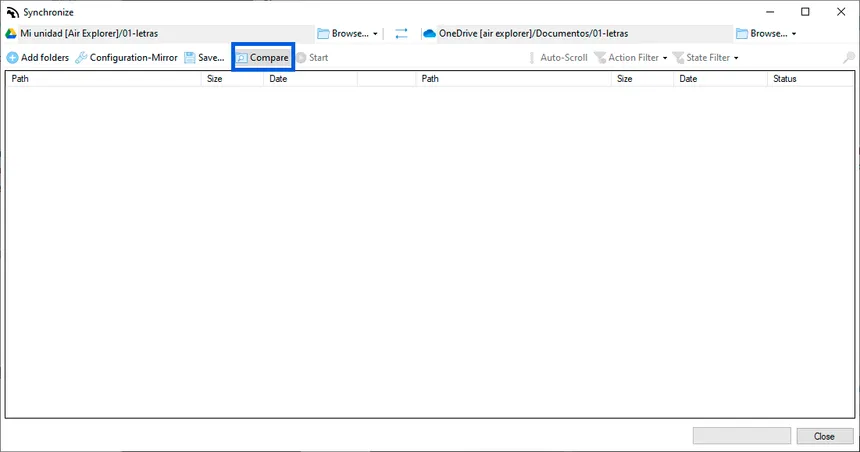
Se pueden sincronizar carpetas entre nubes en Air Explorer. Primero tienes que seleccionar las dos carpetas para comparar y, a continuación, tienes que hacer clic en el botón “Comparar”. 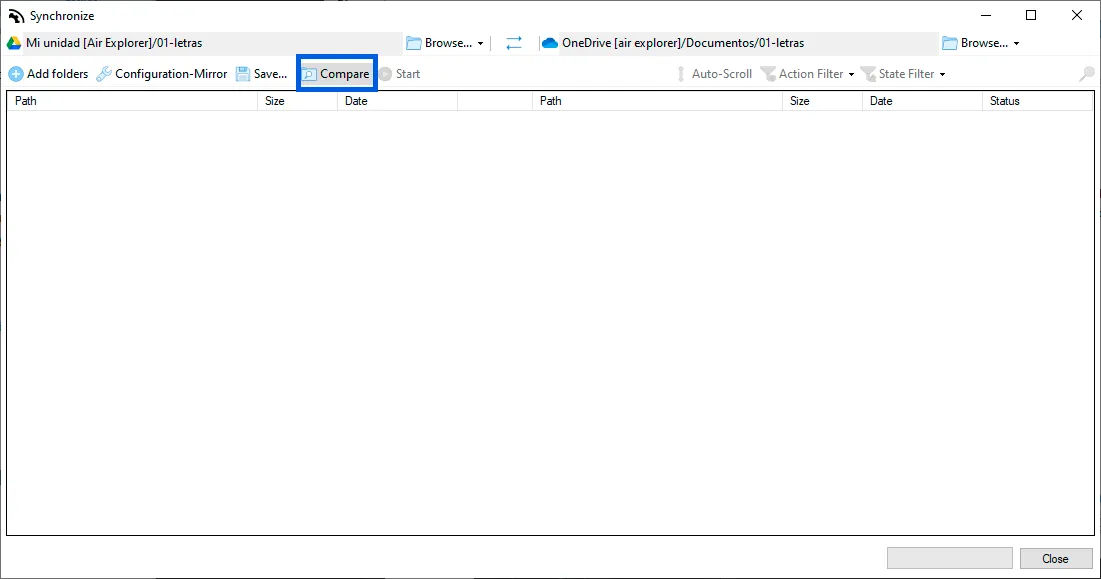 Una vez comparadas las carpetas, hay que iniciar la sincronización desde el botón “Iniciar”.
 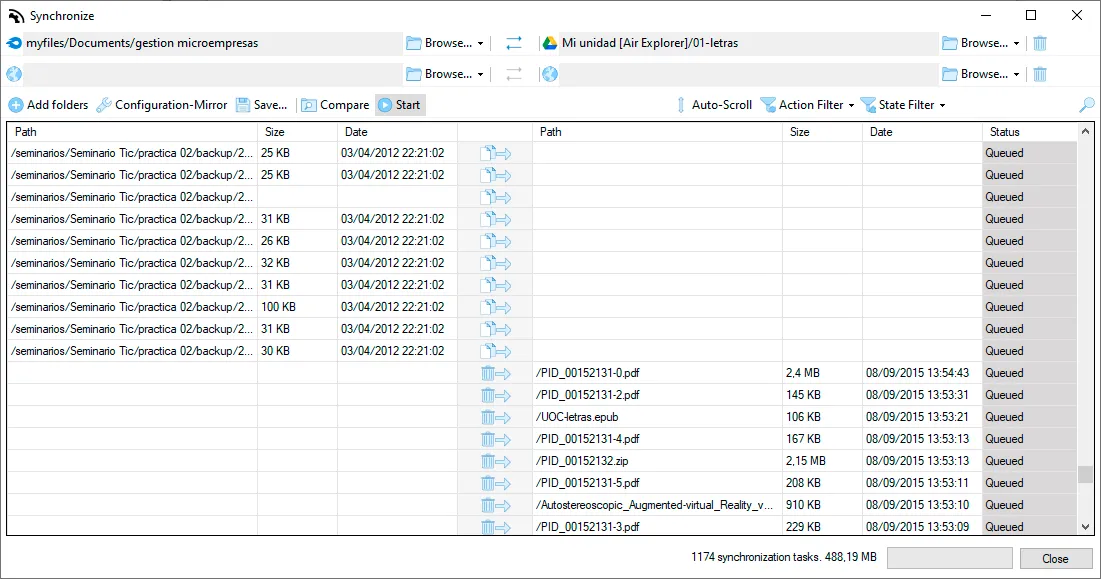 Con la función “Guardar y cargar sincronizaciones”, puedes guardar una configuración de sincronización, esto incluye las nubes y las carpetas para sincronizar y el tipo de sincronización (espejo, personalizado, etc.) Así,, la próxima vez que quieras hacer la misma sincronización, no tienes que volver a configurarlo, puede simplemente cargarlo y comenzar a sincronizar.
 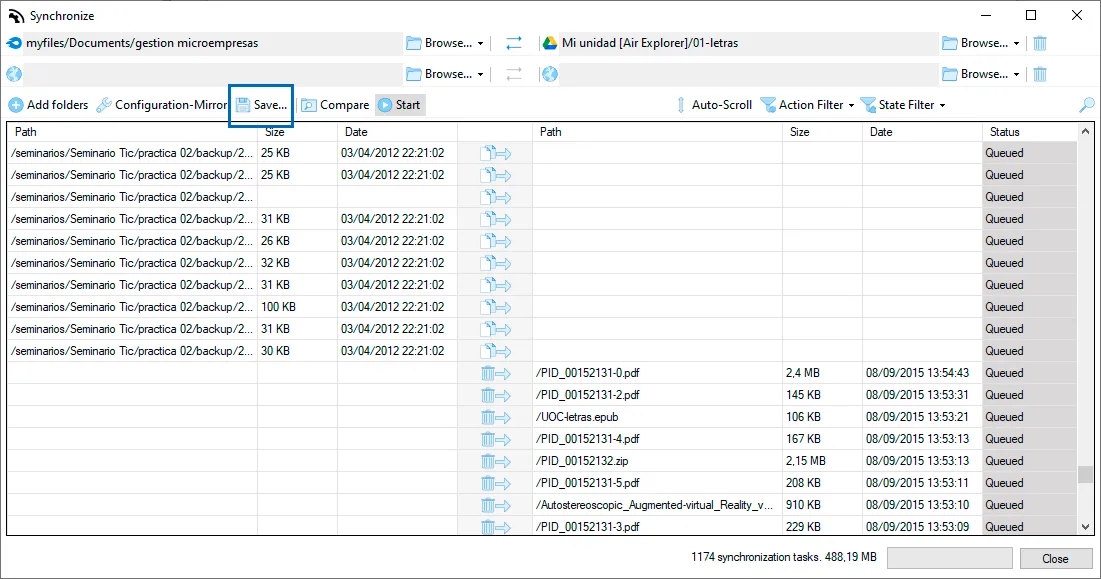 Una vez que guardada la sincronización, puede abrir “Cargar sincronización” para cargarla y comenzar a sincronizar.
 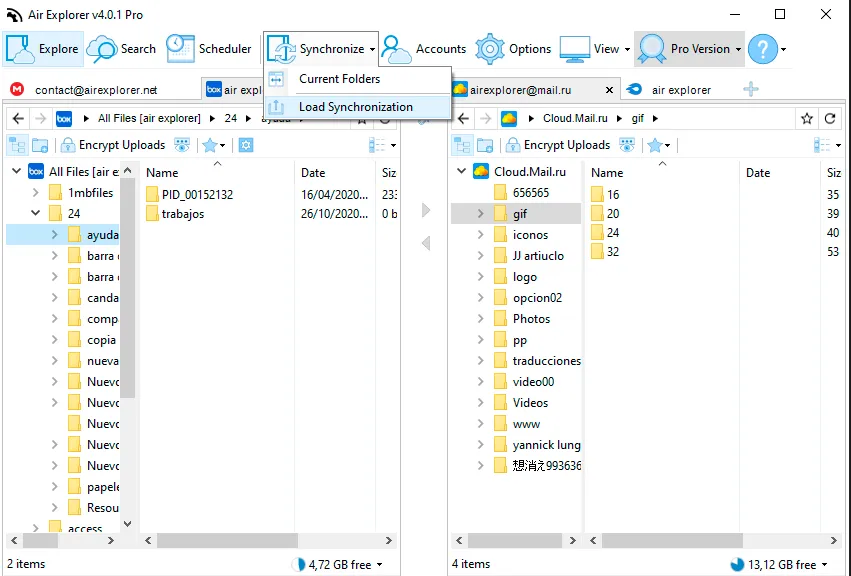 Esta función solo está disponible para usuarios Pro.