

Air Explorer es compatible con Drime, la nube europea centrada en la privacidad, además de con Google Drive, OneDrive, Dropbox, S3 y más de 50 servicios de almacenamiento. Puedes conectar tu cuenta de Drime a Air Explorer para Windows o Mac y gestionarlo todo desde una única interfaz estilo Explorador de archivos. Tanto si Drime es tu nube principal como si es solo una pieza de tu entorno multinube, Air Explorer hace que trabajar con ella sea más rápido y sencillo.
¿Qué es Drime?
Drime es una plataforma de almacenamiento en la nube y colaboración con sede en Francia. Todos los archivos se alojan en centros de datos europeos certificados y bajo estricto cumplimiento del RGPD, lo que la convierte en una alternativa atractiva a los proveedores estadounidenses para usuarios y empresas que valoran la soberanía de sus datos.
El servicio ofrece un generoso plan gratuito de 20 GB, y sus planes de pago escalan desde 500 GB hasta 6 TB, para que puedas ampliar tu espacio a medida que crecen tus necesidades. También hay planes lifetime disponibles para quienes prefieren un pago único en lugar de una suscripción.
Más allá del almacenamiento, Drime incluye herramientas de productividad por las que la mayoría de las nubes cobran aparte:
- Vault con cifrado de extremo a extremo: un espacio de conocimiento cero donde los archivos se cifran localmente con AES-256, de modo que ni siquiera Drime puede leerlos.
- Suite ofimática integrada: edita documentos de Word, Excel, PowerPoint y PDF directamente en el navegador.
- Drime Sign: solicita y recoge firmas electrónicas legalmente vinculantes sin salir de la plataforma.
- Compartición avanzada: enlaces protegidos con contraseña, fechas de caducidad personalizadas y seguimiento de visualizaciones y descargas.
- Colaboración: espacios de trabajo compartidos, sincronización en tiempo real entre dispositivos, comentarios y herramientas de revisión de vídeo.
- Sin límite de tamaño de archivo y con historial de versiones de hasta 120 días en los planes superiores.
Cómo añadir Drime a Air Explorer
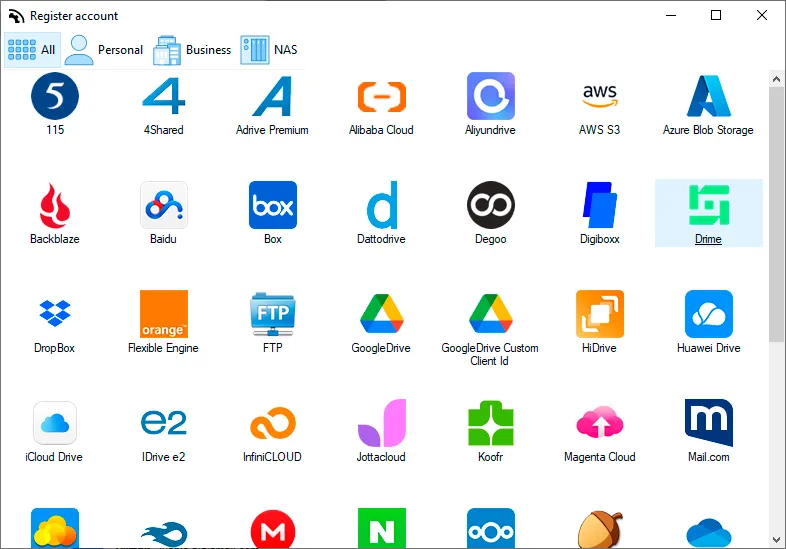
Conectar tu cuenta de Drime lleva menos de un minuto:
- Descarga Air Explorer desde airexplorer.net e instálalo en tu PC o Mac.
- Abre la ventana de Cuentas desde la barra de herramientas.
- Recorre la lista de nubes compatibles y selecciona Drime.
- Inicia sesión con tu correo y contraseña de Drime.
- Tu unidad de Drime aparecerá como un disco más. Ábrela en un panel y cualquier otra nube o carpeta local en el otro para empezar a trabajar.
A partir de ese momento puedes subir, descargar, renombrar, eliminar, crear carpetas y mover archivos entre Drime y cualquier otro servicio con arrastrar y soltar, exactamente igual que en el Explorador de Windows.

¿Por qué sincronizar Drime con tu PC u otra nube?
Añadir Drime a Air Explorer es solo el primer paso. La verdadera potencia está en su motor de sincronización:
- Copias de seguridad locales: sincroniza tus carpetas de Drime con una carpeta de tu PC o un disco externo, para tener siempre una copia offline de tus datos en la nube.
- Redundancia entre nubes: crea un espejo de Drime en Google Drive, OneDrive, S3 o cualquier otra nube compatible. Air Explorer transfiere los archivos directamente entre servidores, procesándolos en memoria, por lo que las copias entre nubes no ocupan espacio en tu disco local.
- Migraciones sin esfuerzo: pasar de Dropbox o Google Drive a Drime es un simple copiar y pegar entre paneles, incluso con terabytes de datos.
- Privacidad extra: activa el cifrado opcional de Air Explorer para subir archivos protegidos con tu propia contraseña, añadiendo una segunda capa de seguridad sobre el alojamiento europeo de Drime.
- Todo en un solo lugar: busca, copia y organiza archivos en todas tus nubes sin cambiar de aplicación ni de pestaña del navegador.
Programa sincronizaciones automáticas de Drime
Las sincronizaciones manuales son útiles, pero la automatización es donde Air Explorer realmente te ahorra tiempo. El programador de tareas integrado te permite crear una tarea de sincronización una sola vez, eligiendo el modo que mejor se adapte a tus necesidades, y ejecutarla desatendida a diario, semanalmente o con el intervalo que definas.

Una configuración típica sería así:
- Abre la ventana de Sincronización y selecciona el origen, por ejemplo tu carpeta local de Documentos, y el destino, una carpeta en Drime.
- Elige el modo de sincronización: espejo para copias de seguridad exactas, o bidireccional para mantener ambos lados actualizados.
- Guarda la tarea y añádela al programador con la frecuencia que prefieras.
- Air Explorer la ejecuta silenciosamente en segundo plano, tanto en Windows como en Mac, y registra cada operación para que puedas revisar lo ocurrido.
Incluso puedes ejecutar varias tareas de sincronización simultáneamente y lanzarlas desde la línea de comandos, ideal para usuarios avanzados que quieren automatizar sus rutinas de backup mediante scripts. De este modo, tu cuenta de Drime puede actuar como copia de seguridad remota automatizada de tu ordenador, o como réplica de otra nube, sin que tengas que acordarte de nada.
Conclusión
Drime aporta alojamiento europeo, cumplimiento del RGPD y un impresionante conjunto de herramientas de colaboración, y Air Explorer te permite integrarlo en tu flujo de trabajo multinube en segundos. Descarga Air Explorer, añade tu cuenta de Drime y configura tu primera sincronización programada: tus archivos estarán más seguros, replicados y siempre actualizados.
También puedes consultar más información sobre como añadir otras nubes aquí:
-iCloud en Windows y Mac: cómo gestionar iCloud con un gestor multicloud
-Migrar archivos de otras nubes a PikPak
-Cómo añadir Google Drive a Air Explorer