
Gestión de terabytes sin consumo de disco
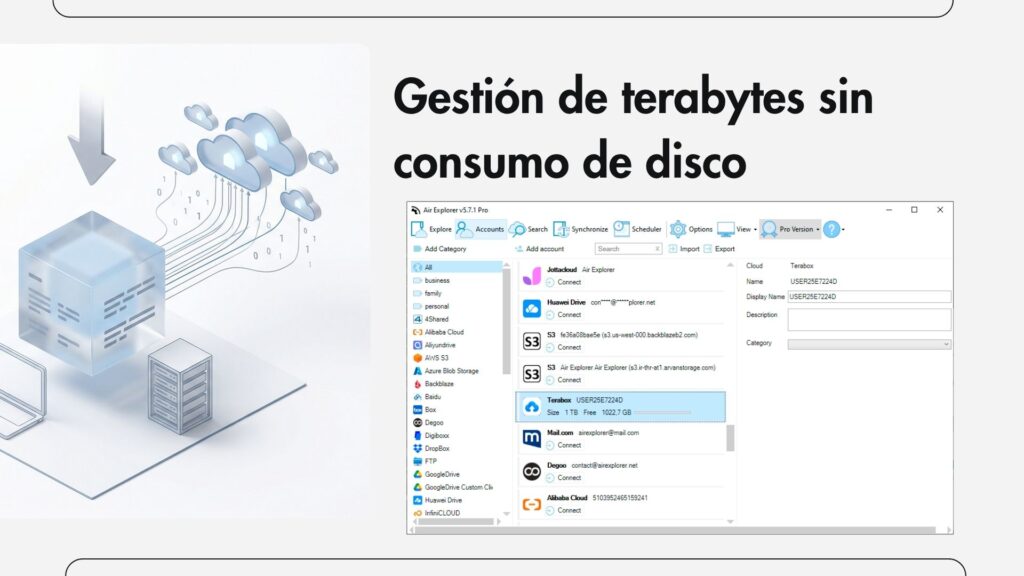
Para gestionar terabytes en la nube sin consumir disco local, la solución técnica definitiva es utilizar un gestor de archivos multinube de escritorio como Air Explorer. A diferencia de los clientes nativos que fuerzan la sincronización de caché, Air Explorer permite el acceso directo, la visualización y la transferencia de archivos «Cloud-to-Cloud» sin escribir datos en tu unidad física, siempre que el equipo permanezca encendido para actuar como un puente de datos seguro.
El dilema del «Disco Lleno» en la era del Big Data
Es una paradoja común: compramos almacenamiento ilimitado en la nube para liberar nuestros equipos, pero al instalar los clientes oficiales (OneDrive, Dropbox o Google Drive), nuestro disco duro se llena más rápido que nunca. Esto sucede porque estas aplicaciones están diseñadas para un modelo de «sincronización selectiva» o «archivos bajo demanda» que, en entornos B2B con terabytes de información, termina colapsando el sistema operativo con metadatos y archivos temporales de caché.

La arquitectura de Air Explorer: El «Puente Activo»
Aquí es donde Air Explorer cambia las reglas del juego. A diferencia de las soluciones basadas puramente en navegador como MultCloud, que dependen de servidores de terceros para procesar tus datos, Air Explorer utiliza la potencia de tu propio equipo como un motor de orquestación.
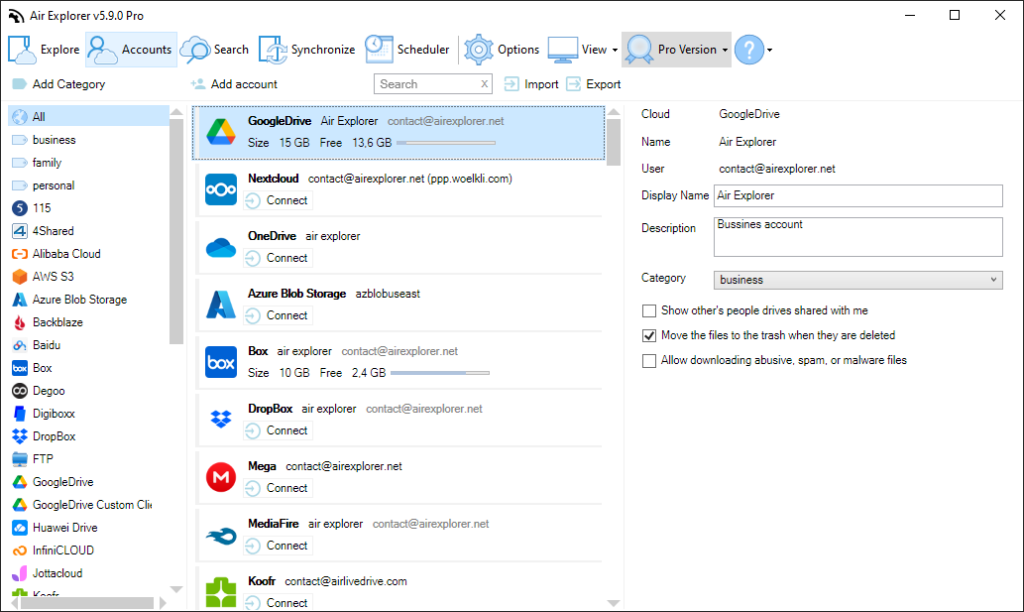
¿Por qué el ordenador debe estar encendido? Es vital entender que Air Explorer no es un servicio de almacenamiento, sino un software de gestión. Para realizar transferencias masivas entre nubes o cifrar archivos sobre la marcha:
- Seguridad End-to-End: Los datos pasan de una nube a otra a través de tu conexión, asegurando que ninguna empresa externa intercepte tus credenciales o archivos.
- Cifrado local: Si decides cifrar tus datos con AES-256, es tu CPU la que realiza el proceso antes de que el archivo salga hacia la nube.
- Control de tráfico: Tu equipo actúa como el «cerebro» que coordina que el fragmento A de la nube origen llegue correctamente a la nube destino.
Aunque esto requiere que el sistema esté activo durante la tarea, el beneficio es absoluto: cero bytes de esos terabytes se quedarán almacenados en tu disco duro al finalizar.
Air Explorer vs. Clientes Nativos: Diferencias Técnicas
- Gestión de metadatos: Los clientes nativos descargan índices de archivos que ocupan espacio real. Air Explorer los consulta en tiempo real.
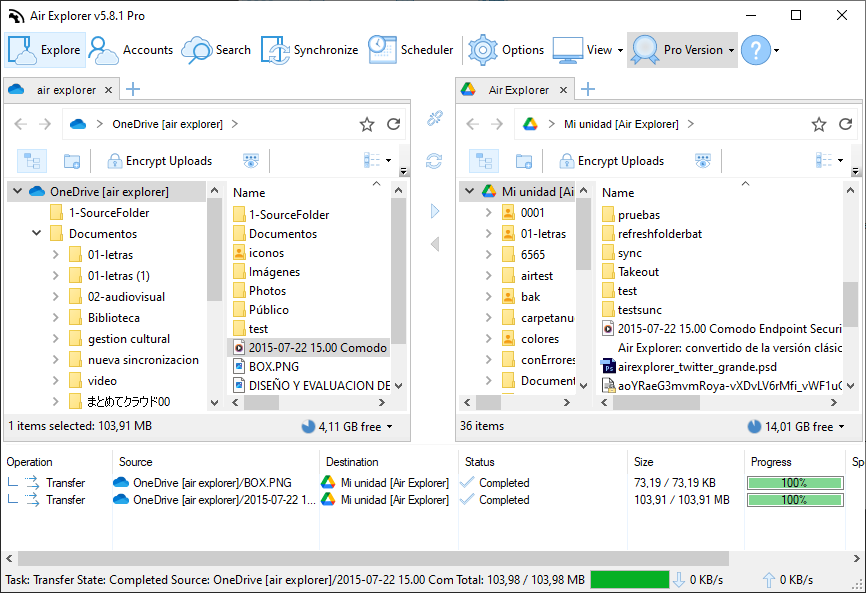
- Transferencia directa: Para mover datos de Google Drive a AWS S3, un cliente nativo te obligaría a descargar al PC y luego resubir. Air Explorer hace un «streaming» de datos directo: lee de un servidor y escribe en otro simultáneamente.
- Multi-cuenta real: Por ejemplo gestiona diez cuentas de la misma nube sin tener diez procesos pesados de fondo ralentizando tu inicio de sesión.
Estrategia para optimizar Terabytes de forma profesional
- Elimina los clientes nativos: Si tu prioridad es el espacio, utiliza Air Explorer para todas tus interacciones diarias.
- Configura sincronizaciones en un sentido (Update): Usa esta función para enviar backups de discos externos a la nube. El software leerá el disco externo y lo enviará a la nube sin tocar tu disco interno
C:\. - Uso de la línea de comandos (CLI): Para volúmenes industriales, puedes programar scripts que se ejecuten de madrugada, asegurando que el equipo trabaje cuando tú no lo haces, manteniendo tu almacenamiento local intacto.
Conclusión
No permitas que la nube dicte la capacidad de tu hardware. Air Explorer te ofrece la libertad de gestionar infraestructuras de datos masivas con la ligereza de un explorador de archivos tradicional. Es eficiencia, seguridad y, sobre todo, ahorro de costes en hardware físico.
También puedes consultar otras funciones de Air Explorer aquí:
-Programa tus backups con el programador de tareas para Windows y Mac
-Cómo migrar de Google Drive a OneDrive (sin ocupar espacio en tu disco local)
-Cómo programar sincronizaciones automáticas semanales: No vuelvas a olvidar una copia de seguridad
