
Guía de uso de Air Explorer
Trabaja con todas tus nubes desde un único lugar
Esta guía práctica cubre las funciones de Air Explorer para Windows y Mac. Cada apartado comienza con los pasos esenciales y enlaza a un artículo más detallado cuando existe.
Primeros pasos
Instalar y actualizar Air Explorer
Instala la edición para tu equipo y mantenla actualizada antes de investigar cualquier problema.
Pasos rápidos
- Descarga el instalador de Windows o Mac desde la página oficial de Descarga.
- Completa la instalación y abre Air Explorer.
- En Ayuda o el menú Air Explorer, selecciona Buscar actualizaciones para instalar las correcciones más recientes.
Ampliar información
Activar Air Explorer Pro
Usa tu código de activación para habilitar funciones Pro, como la automatización avanzada y la línea de comandos.
Pasos rápidos
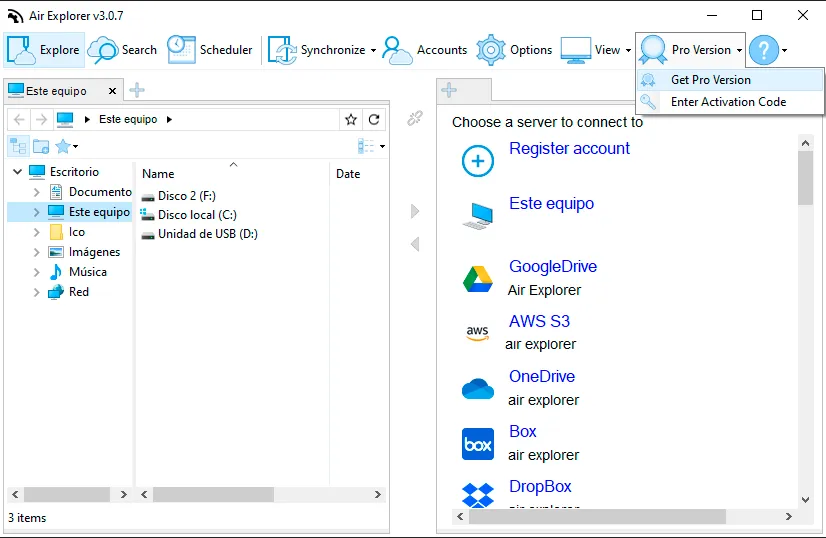
- Abre Versión Pro en Windows o el menú Air Explorer en Mac.
- Selecciona Introducir código de activación y pega el código recibido tras la compra.
- Confirma la información de licencia antes de usar funciones Pro.
Ampliar información
Elegir una vista de uno o dos paneles
Usa dos paneles para trabajar entre ubicaciones o uno solo cuando necesites explorar una cuenta.
Pasos rápidos
- Abre Ver y selecciona Uno o dos paneles.
- Elige una carpeta local o una cuenta en la nube en cada panel visible.
- Abre otra ventana si necesitas un espacio de trabajo independiente.
Trabajar con cuatro paneles
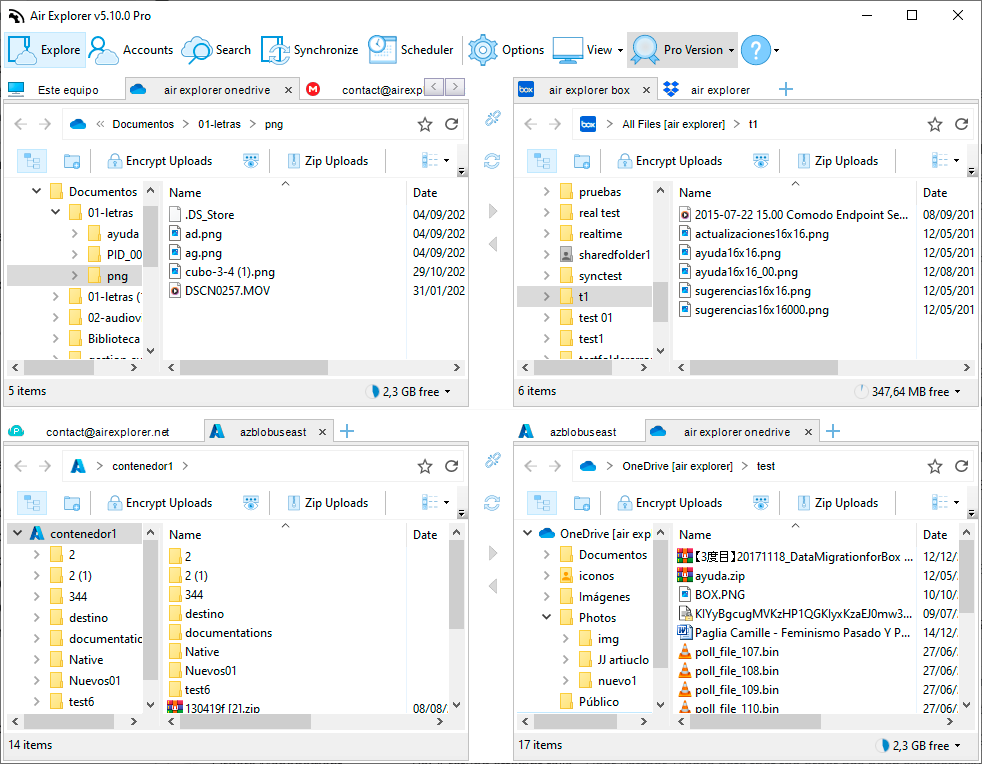
En Windows, divide el Explorador en cuatro paneles independientes para mantener visibles hasta cuatro carpetas locales o cuentas en la nube a la vez.
Pasos rápidos
- Abre Ver y selecciona Cuatro paneles.
- Elige una carpeta local o una cuenta en la nube en cada panel.
- Copia o mueve archivos entre las ubicaciones visibles sin cambiar de ventana.
Ampliar información
Cuentas y conexiones
Conectar servicios compatibles
Air Explorer conecta los servicios de nube, almacenamiento y servidores compatibles en una misma interfaz.
Pasos rápidos
- Abre Cuentas y selecciona Añadir cuenta.
- Elige el proveedor, como Google Drive, OneDrive, Dropbox, S3, FTP, SFTP o WebDAV.
- Completa el inicio de sesión o formulario de conexión y guarda la cuenta.
Ampliar información
Añadir, editar y organizar cuentas
Añade más de una cuenta del mismo proveedor, edita su nombre o acceso y agrupa cuentas para encontrarlas antes.
Pasos rápidos
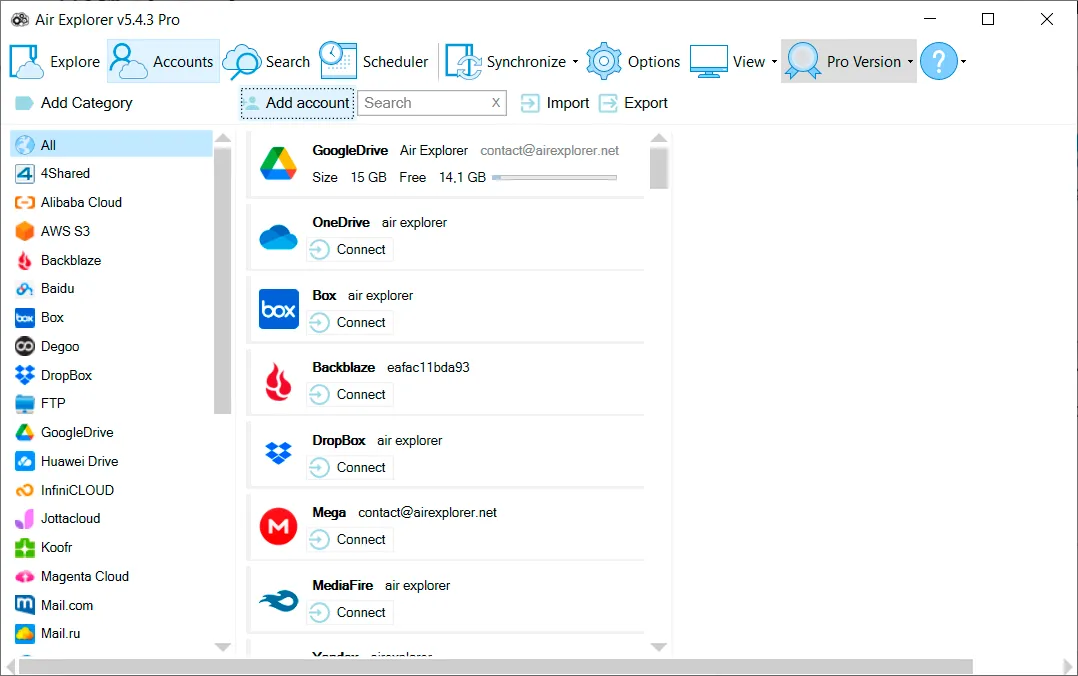
- Abre Cuentas y selecciona Añadir cuenta para conectar otra nube o servidor.
- Usa el menú de la cuenta para editar su nombre, configuración o datos de inicio de sesión.
- Crea o usa grupos de cuentas para ordenar una lista de cuentas extensa.
Importar o exportar la configuración de cuentas
Mueve la configuración guardada de cuentas a otra instalación sin tener que configurarlas todas desde cero.
Pasos rápidos
- Abre el administrador de Cuentas y elige importar o exportar.
- Selecciona las cuentas que quieres incluir y protege el archivo exportado si se solicita.
- En el otro equipo, importa el archivo y completa de nuevo cualquier inicio de sesión que el proveedor requiera.
Ampliar información
Añadir un Google OAuth Application ID
OAuth permite a Air Explorer solicitar acceso limitado a Google Drive sin recibir tu contraseña de Google. Un Application ID propio te da más control sobre esa autorización.
Pasos rápidos
- Crea un OAuth client ID y un secreto en tu propio proyecto de Google Cloud.
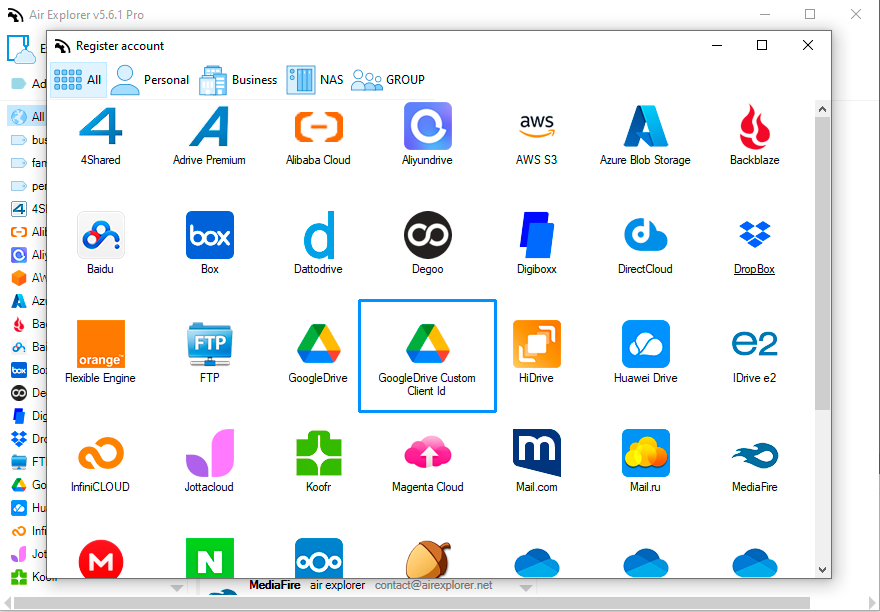
- En Cuentas, selecciona Google Drive Custom Client ID e introduce esas credenciales.
- Autoriza la cuenta de Google en la ventana del navegador que se abrirá.
Ampliar información
Explorar y organizar archivos
Crear, copiar, mover, renombrar y eliminar archivos
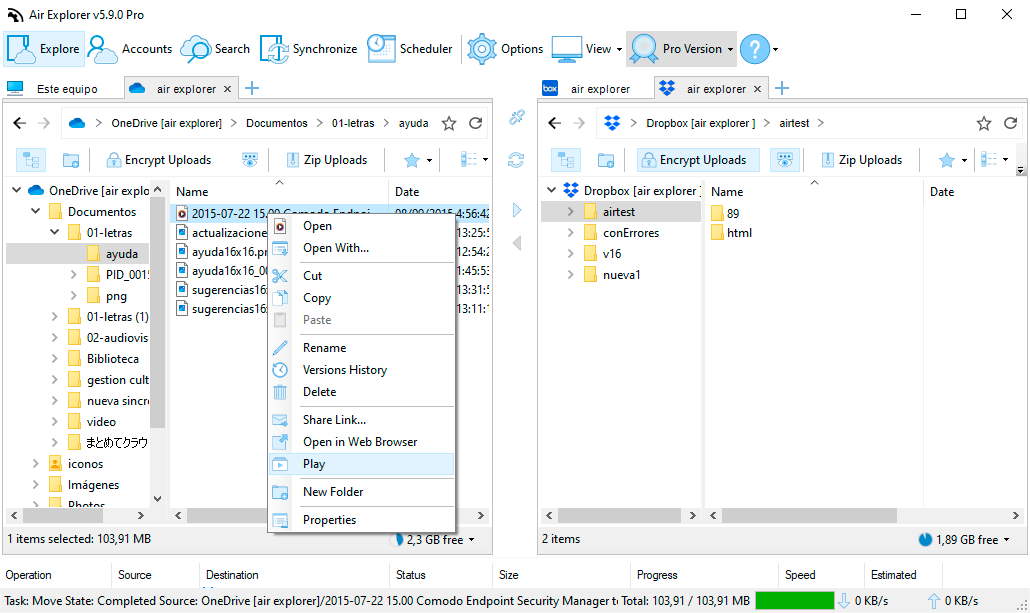
Usa la barra de herramientas, el menú contextual, los atajos de teclado o arrastrar y soltar para gestionar archivos locales y de nube.
Pasos rápidos
- Selecciona los archivos o carpetas en el panel de origen.
- Usa copiar, mover, renombrar, eliminar o Nueva carpeta desde la barra o el menú contextual.
- Revisa la lista de tareas si la acción inicia una transferencia de nube.
Usar marcadores, propiedades y cuota
Guarda las ubicaciones frecuentes, inspecciona propiedades y consulta el espacio disponible en cada cuenta conectada.
Pasos rápidos
- Abre la carpeta que usas a menudo y añádela a Marcadores.
- Abre Propiedades para consultar detalles de un archivo, carpeta o cuenta.
- Gestiona o elimina marcadores desde el administrador cuando cambie tu forma de trabajo.
Ampliar información
Abrir, editar, reproducir y recuperar archivos de nube
Abre archivos compatibles con aplicaciones locales, reproduce vídeos desde la nube y usa el historial o versiones del proveedor cuando estén disponibles.
Pasos rápidos
- Selecciona un archivo y elige Abrir o Editar en el menú contextual.
- Para vídeos compatibles, elige la opción de reproducción en vez de descargarlos primero.
- Abre el historial del archivo o carpeta cuando el proveedor exponga versiones anteriores.
Ampliar información
Renombrar en bloque y gestionar la papelera
Aplica una regla de nombres a una selección y revisa las papeleras de nube antes de considerar una eliminación definitiva.
Pasos rápidos
- Selecciona varios archivos y usa Power Rename o la acción de renombrado masivo.
- Previsualiza los nombres nuevos y confirma la operación.
- Abre la papelera de la nube para restaurar o eliminar definitivamente los elementos compatibles.
Ampliar información
Transferencias y uso compartido
Subir, descargar y transferir entre nubes
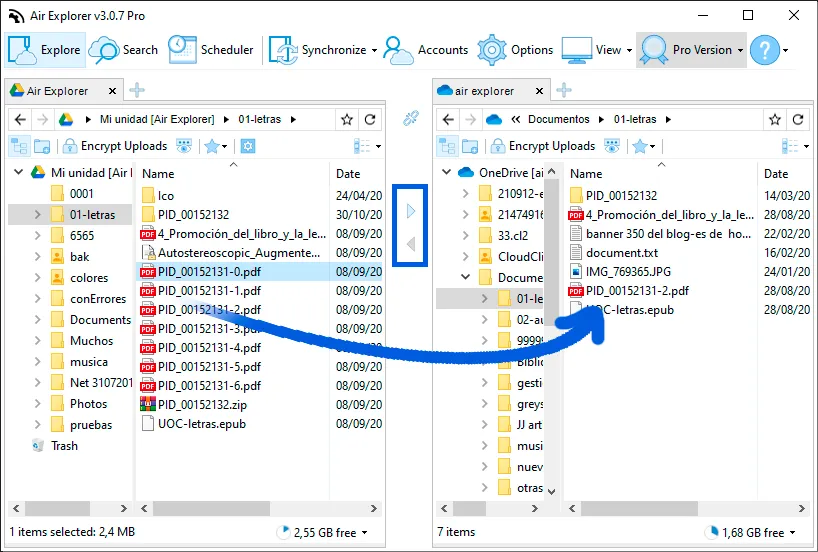
Mueve archivos entre tu equipo y una nube o de una nube conectada a otra desde Air Explorer.
Pasos rápidos
- Abre el origen y el destino en uno o dos paneles.
- Copia y pega, usa las flechas de transferencia o arrastra archivos al destino.
- Controla el progreso, la velocidad y el trabajo pendiente en el área de tareas.
Controlar la cola y resolver conflictos
Usa la lista de tareas para controlar el trabajo, pausarlo o reintentarlo y decidir qué hacer con archivos ya existentes.
Pasos rápidos
- Inicia una transferencia y abre la vista de tareas o progreso.
- Pausa, reanuda, reintenta o elimina tareas cuando sea necesario.
- Si ya existe un elemento en el destino, elige la acción de conflicto adecuada antes de continuar.
Comprimir antes de subir y verificar transferencias
Crea un archivo ZIP durante una subida local y verifica opcionalmente la integridad tras subidas o descargas.
Pasos rápidos
- Selecciona archivos o carpetas locales e inicia una subida.
- Activa la opción ZIP en la configuración de subida si quieres crear un único archivo.
- Activa las comprobaciones de integridad en Opciones cuando el proveedor permita la verificación necesaria.
Ampliar información
Crear enlaces compartidos y gestionar permisos
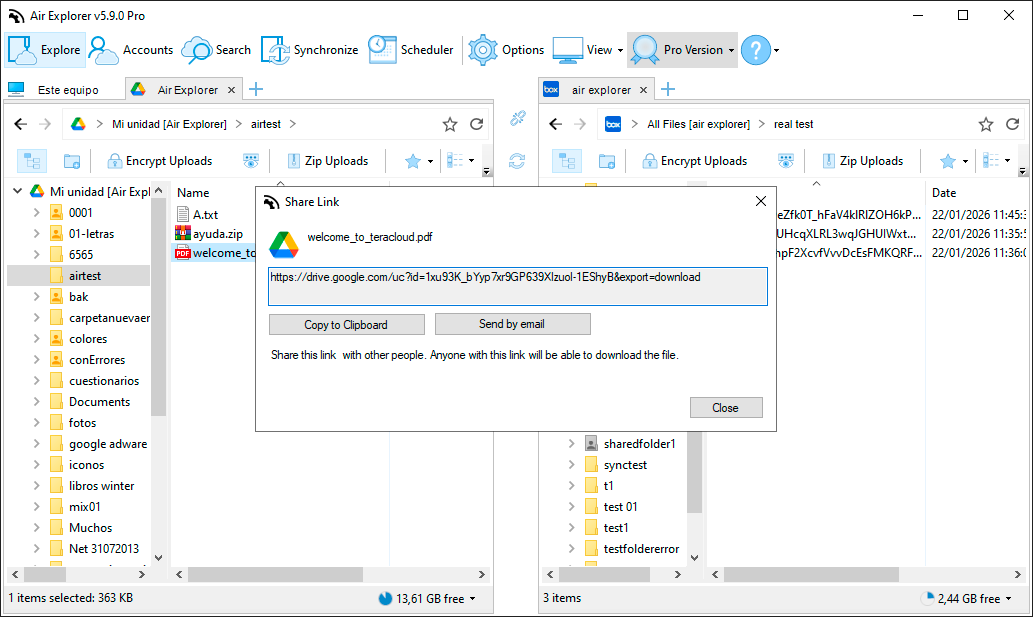
Comparte archivos o carpetas compatibles mediante un enlace y modifica permisos cuando el proveedor los ofrezca.
Pasos rápidos
- Selecciona el archivo o carpeta de nube que quieres compartir.
- Elige Compartir enlace o Permisos en el menú contextual.
- Copia el enlace generado o añade las personas y el nivel de permiso que solicite el proveedor.
Ampliar información
Buscar, sincronizar y automatizar
Buscar en cuentas de nube
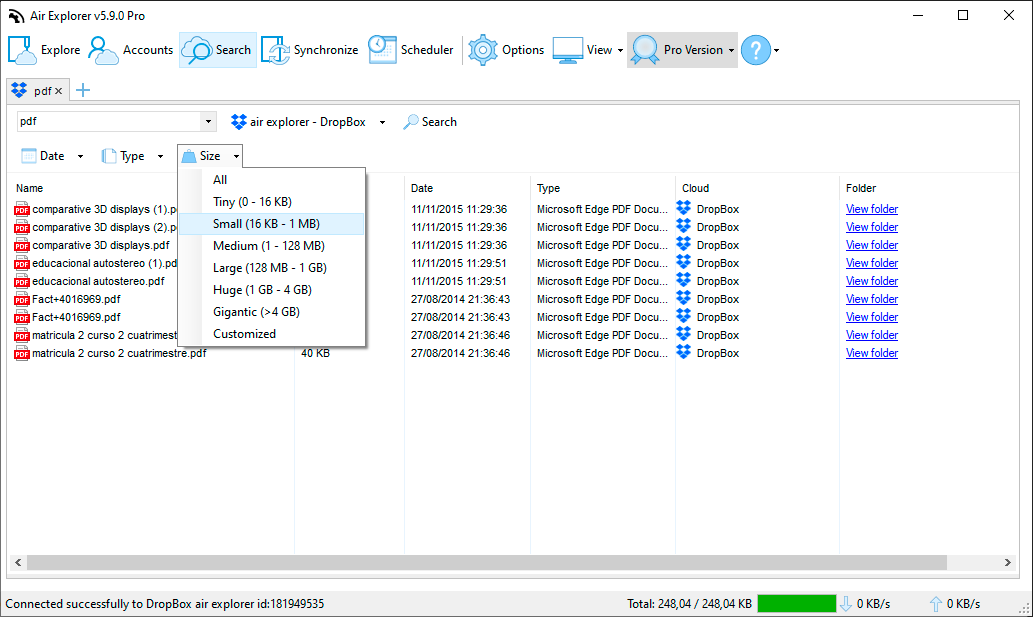
Encuentra archivos en las nubes conectadas por texto, extensión, tamaño y fecha sin abrir manualmente todas las carpetas.
Pasos rápidos
- Abre Buscar y elige la cuenta o ubicación donde buscar.
- Introduce un nombre o término y añade filtros de fecha, tamaño o extensión.
- Abre, transfiere o administra un elemento directamente desde los resultados.
Ampliar información
Crear una sincronización
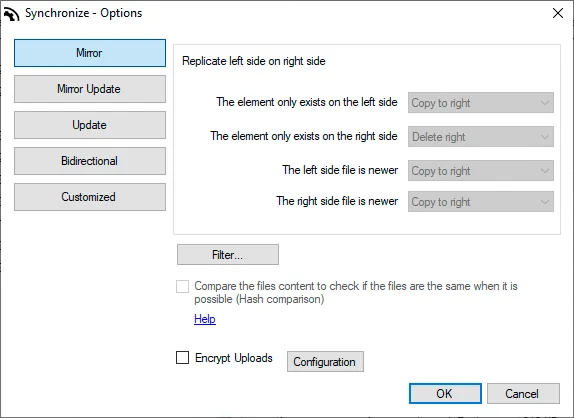
Compara dos carpetas locales o de nube, elige el modo de sincronización y revisa los cambios antes de aplicarlos.
Pasos rápidos
- Selecciona las carpetas izquierda y derecha y pulsa Sincronizar.
- Elige Espejo, Actualización espejo, Actualización, Bidireccional o Personalizado.
- Compara primero, revisa los cambios previstos y ejecuta la sincronización.
Ampliar información
Filtrar sincronizaciones
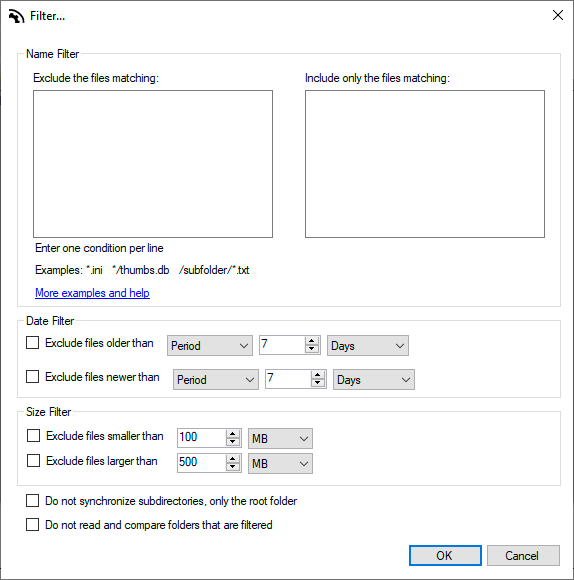
Usa reglas de inclusión y exclusión para que no entren archivos no deseados en una sincronización.
Pasos rápidos
- Abre la configuración de sincronización y selecciona Filtro para añadir reglas de inclusión o exclusión.
- Añade los nombres, extensiones o rutas de los archivos que deban incluirse o excluirse.
- Usa comodines o expresiones regulares solo cuando una regla sencilla no sea suficiente.
Ampliar información
Comparar archivos con Hash
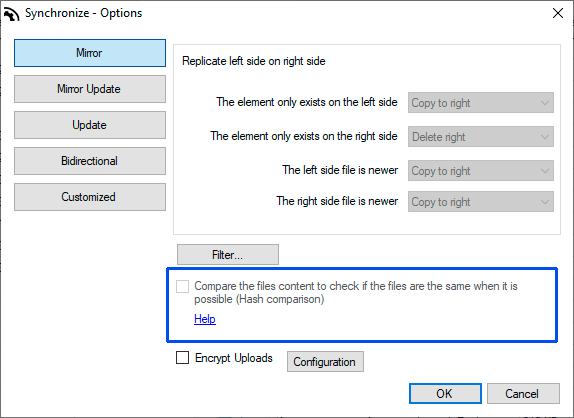
Compara firmas digitales para reconocer archivos idénticos y omitir actualizaciones cuando las dos ubicaciones admiten hashes compatibles.
Pasos rápidos
- Abre la configuración de sincronización y activa la opción de comparar el contenido de los archivos cuando sea posible (comparación Hash).
- Ejecuta la comparación: si dos archivos tienen el mismo hash compatible, Air Explorer considera que su contenido es idéntico y no actualiza el archivo.
- Usa la comparación Hash solo cuando las dos ubicaciones exponen el mismo algoritmo de hash.
- Si una de las ubicaciones no expone un hash compatible, Air Explorer continúa sin comparación Hash para ese par.
Guardar, cargar y ejecutar sincronizaciones en tiempo real
Guarda una configuración importante para reutilizarla y usa la sincronización en tiempo real cuando esté disponible para las carpetas elegidas.
Pasos rápidos
- Guarda la sincronización configurada con un nombre reconocible.
- Abre Cargar sincronización guardada cuando necesites ejecutarla o editarla de nuevo.
- Inicia la sincronización en tiempo real solo después de revisar su dirección y filtros.
Programar tareas y revisar informes
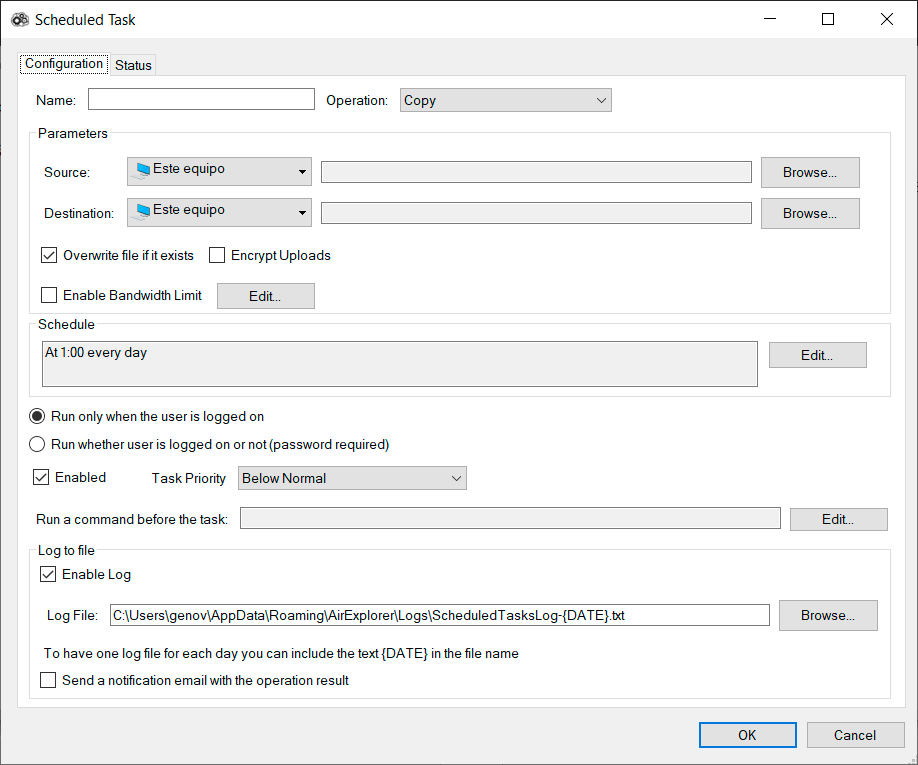
Automatiza transferencias y sincronizaciones, ejecuta una tarea cuando quieras y consulta su último informe.
Pasos rápidos
- Abre Programador y selecciona Añadir tarea.
- Elige una transferencia o sincronización guardada y define su horario.
- Usa Ejecutar ahora, Detener o Ver último informe para controlar y revisar una tarea programada.
Ampliar información
Seguridad, privacidad y rendimiento
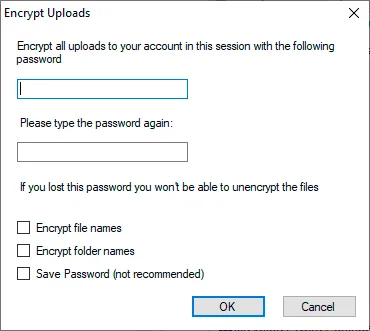
Encriptar subidas y desencriptar descargas
Encripta los archivos antes de subirlos y usa la misma contraseña para desencriptarlos después de descargarlos.
Pasos rápidos
- Activa Encriptar al subir antes de iniciar la transferencia o sincronización.
- Elige una contraseña segura y decide si también se encriptarán nombres de archivos y carpetas.
- Guarda la contraseña con seguridad: el contenido encriptado no se puede recuperar sin ella.
Ampliar información
Proteger la configuración y el acceso local
Air Explorer guarda la configuración de cuentas localmente, por lo que debes proteger el equipo y puedes solicitar una contraseña al abrir la aplicación.
Pasos rápidos
- Abre Opciones o Preferencias y activa la solicitud de contraseña al iniciar si la necesitas.
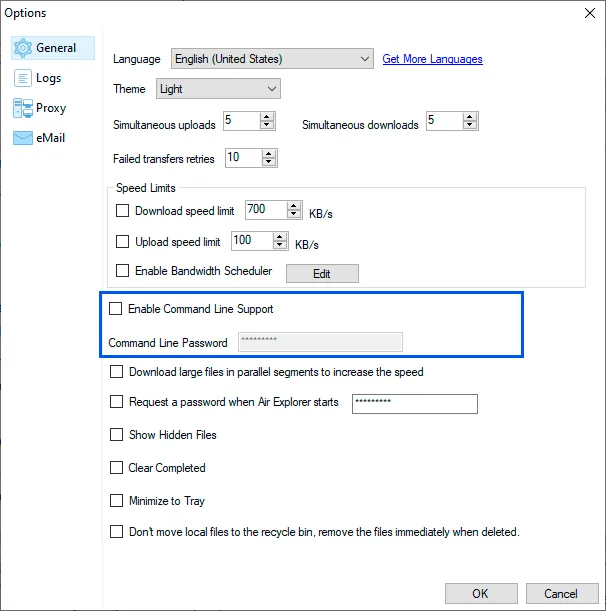
- Usa una contraseña independiente para la línea de comandos si habilitas esa función.
- Guarda los archivos exportados de cuentas y las contraseñas de encriptación en un lugar seguro.
Sin servidores intermediarios de Air Explorer
Air Explorer no enruta tus transferencias ni la configuración de cuentas a través de servidores intermediarios propios.
Pasos rápidos
- Al subir o descargar, los archivos se transfieren entre tu equipo y la nube elegida.
- Al transferir de una nube a otra, tu equipo realiza la ruta de transferencia.
- Protege el dispositivo porque la configuración local permanece bajo tu control.
Ampliar información
Entender la velocidad de subida y descarga
La velocidad depende de tu conexión a Internet, red local, límites del proveedor, tamaño de archivo, segmentos paralelos y transferencias simultáneas.
Pasos rápidos
- Revisa en Opciones o Preferencias los límites de velocidad de subida y descarga.
- Ajusta gradualmente el número de subidas y descargas simultáneas para tu conexión y proveedor.
- Usa segmentos paralelos para descargas grandes solo si mejoran el resultado con el servicio elegido.
Ampliar información
Usar proxy y programador de ancho de banda
Conéctate mediante el proxy del equipo cuando sea necesario y aplica límites o horarios de ancho de banda para no interrumpir otros trabajos.
Pasos rápidos
- Abre Opciones o Preferencias y revisa la configuración de conexión Proxy.
- Establece límites de subida o descarga para el ancho de banda disponible.
- Activa el programador de ancho de banda si necesitas límites distintos según la hora.
Herramientas y opciones
Configurar preferencias, registros y correo
Ajusta idioma, apariencia, reintentos, archivos ocultos, registros y notificaciones opcionales por correo según tu forma de trabajo.
Pasos rápidos
- Abre Opciones en Windows o Preferencias en Mac.
- Configura las opciones generales, de registros, proxy y correo que necesites.
- Activa registros detallados antes de reproducir una incidencia técnica.
Usar la línea de comandos
Usa comandos de Air Explorer desde un terminal para automatizar listados, búsquedas, subidas, descargas, transferencias y sincronizaciones.
Pasos rápidos
- Activa Compatibilidad con línea de comandos en Opciones o Preferencias; requiere Air Explorer Pro.
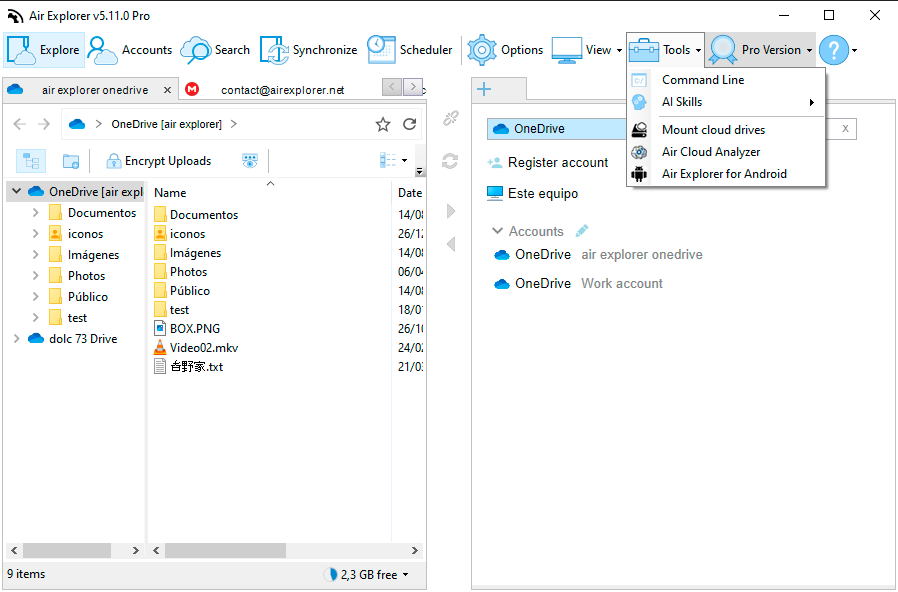
- En Windows, abre Símbolo del sistema o PowerShell en la carpeta de Air Explorer y ejecuta AirExplorerCmd.exe help. También puedes abrir la ayuda de línea de comandos desde Herramientas o Ver.
- Elige un comando de la ayuda y copia su sintaxis, sustituyendo los nombres de cuentas, rutas y opciones por tus valores.
- Pruébalo primero con una carpeta pequeña o una tarea guardada y después guarda el comando comprobado en un script .bat o PowerShell.
- Usa una contraseña para la línea de comandos si quieres proteger el acceso automatizado e inclúyela en el comando.
Comandos disponibles
Para consultar los parámetros y ejemplos de un comando concreto, ejecuta: AirExplorerCmd.exe <command>
accountsLista las cuentas conectadas en Air Explorer.copyCopia un archivo o carpeta a otra ubicación en la nube.deleteElimina un archivo o carpeta de una nube.dirLista los archivos y carpetas de una carpeta en la nube.downloadDescarga un archivo o carpeta desde una nube al ordenador.mkdirCrea una carpeta nueva en una nube.moveMueve un archivo o carpeta a otra ubicación en la nube.quotaMuestra el espacio usado y libre de una cuenta.renameCambia el nombre de un archivo o carpeta en una nube.searchBusca archivos y carpetas en una nube.sharelinkCrea un enlace compartido para un archivo o carpeta.runsavedsyncCarga y ejecuta una sincronización guardada.startsyncInicia una sincronización entre dos carpetas.transferTransfiere un archivo directamente entre nubes.uploadSube un archivo o carpeta a una nube.zipuploadComprime y sube un archivo o carpeta a una nube.
Ampliar información
Usar AI Skills con un asistente local
Instala la skill de Air Explorer para que un asistente local compatible use mediante la línea de comandos las cuentas que ya tienes configuradas.
Pasos rápidos
- Abre Herramientas → AI Skills y elige tu asistente compatible.
- Permite que Air Explorer active la línea de comandos si se solicita.
- Reinicia el asistente y pídele que liste tus cuentas de Air Explorer.
Ampliar información
Buscar actualizaciones
Actualiza antes de reportar un problema porque muchas incidencias conocidas se corrigen en la versión más reciente.
Pasos rápidos
- Abre Ayuda en Windows o el menú Air Explorer en Mac.
- Selecciona Buscar actualizaciones.
- Instala la actualización ofrecida y vuelve a probar la acción que falló.
Ayuda y reporte de problemas
Recopilar información útil antes de reportar
Una descripción clara, una captura y un registro detallado hacen que una incidencia sea mucho más fácil de reproducir e investigar.
Pasos rápidos
- Anota la versión de Air Explorer, el sistema operativo y el servicio de nube implicado.
- Activa los registros detallados en Opciones o Preferencias, reproduce el problema y copia las entradas relevantes.
- Incluye los pasos exactos, el resultado observado y el resultado esperado.
Reportar un problema, bug o sugerencia
Air Explorer no ofrece soporte personalizado. Revisamos informes claros de errores, bugs y sugerencias.
Pasos rápidos
- Revisa primero esta guía, el blog y la última versión del programa.
- Envía un informe reproducible con los detalles, capturas y registros que correspondan.
- Describe las sugerencias con la misma claridad que un bug para que puedan evaluarse.