
iCloud en Windows y Mac: cómo gestionar iCloud con un gestor multicloud
29 de julio de 2026
¿Buscas una forma mejor de gestionar iCloud en Windows y Mac junto a tus otras cuentas en la nube? Si usas dispositivos Apple, iCloud es donde acaban de forma natural tus fotos, documentos y copias de seguridad. Pero si además trabajas con Google Drive, OneDrive, Dropbox o Amazon S3, tus archivos quedan atrapados en silos aislados: moverlos implica descargas, subidas y pestañas de navegador sin fin. Un gestor de nubes multicloud como Air Explorer resuelve este problema desde una única aplicación de escritorio.
¿Qué es un gestor de nubes multicloud?
Un gestor de nubes multicloud es una aplicación de escritorio que conecta todos tus servicios de almacenamiento en la nube (más de 40 en el caso de Air Explorer, incluyendo iCloud, Google Drive, OneDrive, Dropbox, Mega y S3) en una única interfaz familiar, similar al Explorador de Windows, disponible para Windows y Mac.
Las ventajas prácticas son inmediatas:
- Transferencias entre nubes sin descargas locales. Mueve archivos directamente de una nube a otra; los datos se procesan en RAM, por lo que transferir 50 GB de iCloud a OneDrive nunca ocupa espacio en tu disco.
- Gestión unificada de archivos. Arrastra y suelta, copia/pega y organiza archivos entre tu PC y cualquier nube como si fueran unidades locales.
- Sincronización avanzada. Modos espejo, bidireccional y personalizado entre nubes o con tu ordenador, con múltiples tareas simultáneas.
- Encriptación opcional. Cifra los archivos durante la subida para una privacidad superior a la que ofrecen las propias nubes.
- Automatización programada. Ejecuta copias de seguridad y sincronizaciones desatendidas en Windows y Mac con el programador integrado.
Cómo añadir iCloud a Air Explorer paso a paso
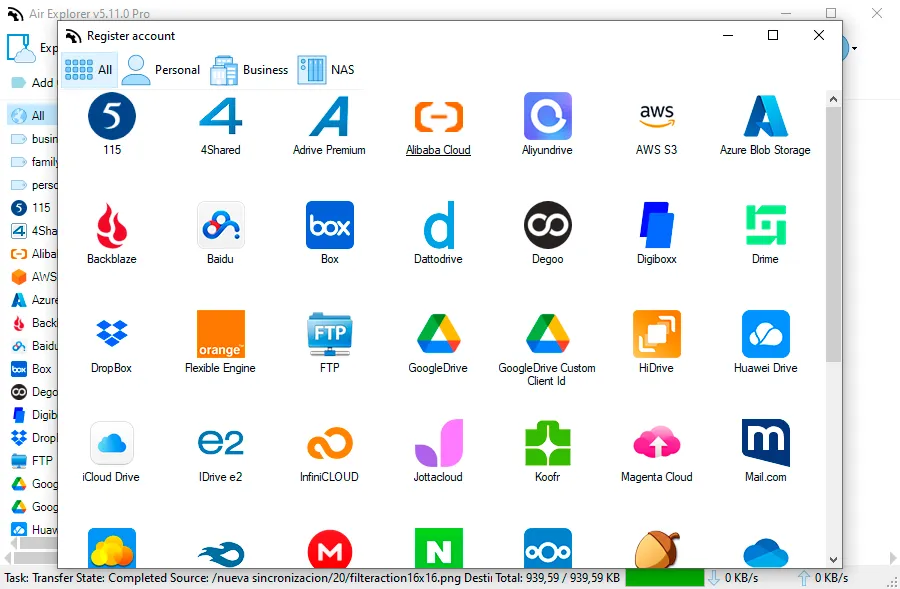
Conectar tu cuenta de iCloud lleva menos de un minuto:
- Abre Air Explorer y ve a la pestaña Cuentas.
- Haz clic en Añadir cuenta y selecciona el icono de iCloud en la lista de nubes soportadas.
- Introduce las credenciales de tu Apple ID. Apple exige autenticación en dos factores, así que introduce el código de verificación que recibirás en tu dispositivo Apple de confianza.
- Una vez validada, tu iCloud Drive aparece en la lista de cuentas. Asígnale un alias si gestionas varias cuentas.
A partir de ese momento, iCloud se comporta como cualquier otra unidad dentro de la aplicación.
Cómo usar iCloud en Windows y Mac con Air Explorer
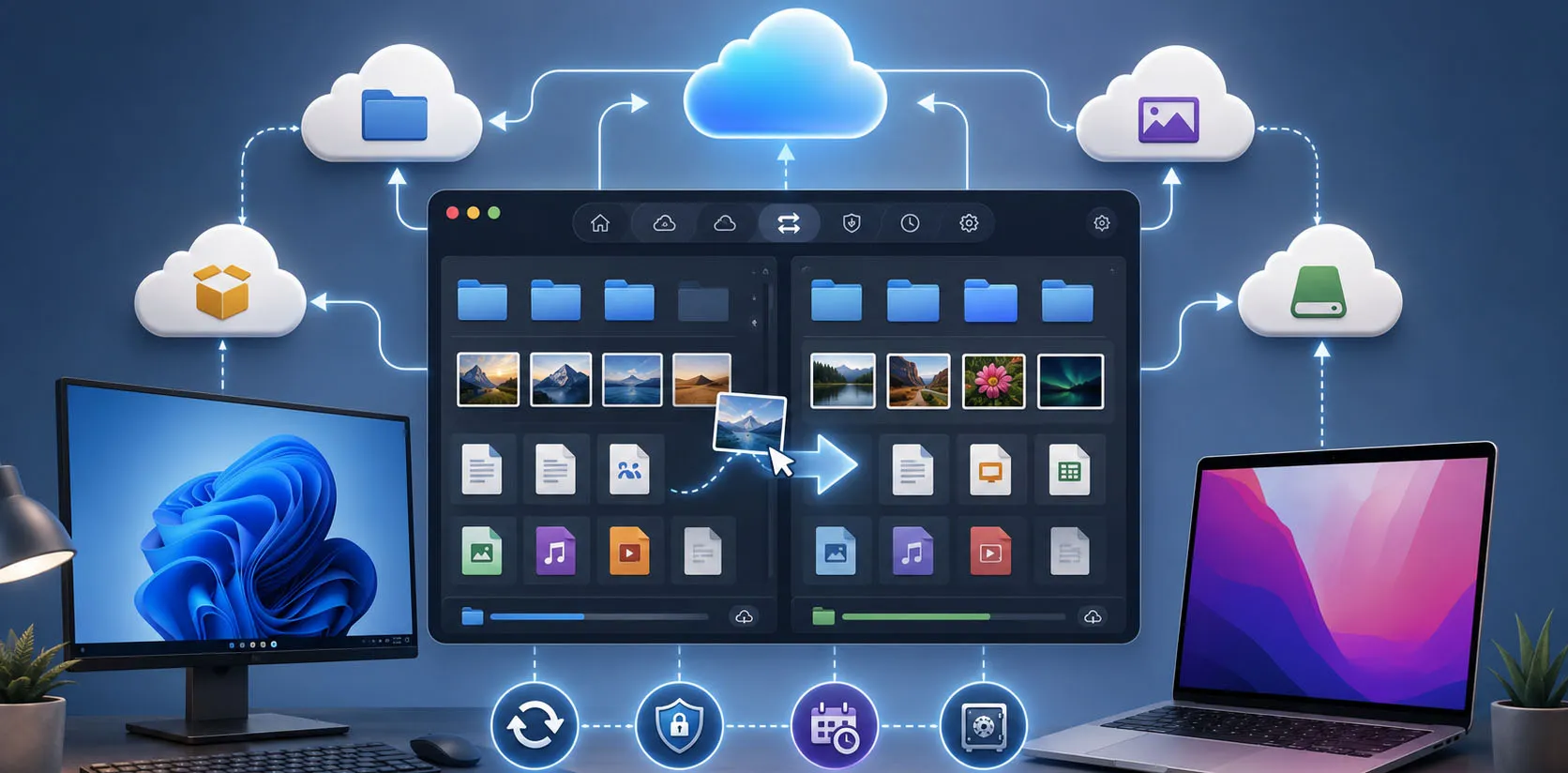
Abre la pestaña Explorador: iCloud aparece en un panel y puedes abrir una segunda nube o una carpeta local en el otro. Las tareas cotidianas se vuelven sencillas
- Subir archivos a iCloud desde Windows arrastrándolos desde tu PC: sin navegador, sin límites de iCloud.com y sin necesidad del limitado cliente oficial de iCloud para Windows.
- Descargar carpetas completas de iCloud a tu ordenador en una sola operación, ideal para migrar bibliotecas de fotos o archivos de documentos.
- Transferir archivos entre iCloud y otras nubes con un simple copiar/pegar: comparte una carpeta de iCloud con un usuario de Google Drive en segundos.
- Organizar iCloud como una unidad local: crea, renombra y elimina carpetas sin fricción.
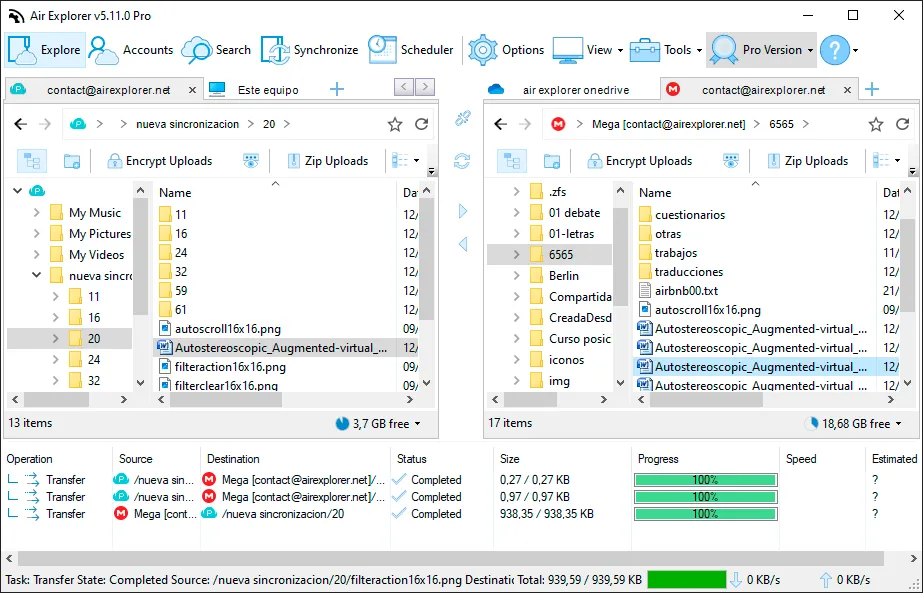
Cómo sincronizar iCloud con Google Drive, OneDrive o tu PC
Aquí es donde un gestor multicloud demuestra su verdadero valor. La herramienta de sincronización de Air Explorer crea tareas de sincronización de iCloud persistentes y repetibles con cualquier destino:
- Ve a la pestaña Sincronizaciones y haz clic en Crear una nueva sincronización.
- Elige el origen (tu carpeta de iCloud) y el destino: Google Drive, OneDrive, Dropbox o una carpeta de tu PC.
- Selecciona el modo de sincronización: espejo (réplica exacta), bidireccional (los cambios fluyen en ambas direcciones), espejo actualizado o una configuración personalizada con tus propias reglas.
- Haz clic en Comparar para previsualizar cada acción y luego en Iniciar para ejecutarla.
- Guarda la tarea y prográmala: cada noche, cada semana, o según tu estrategia de copias de seguridad.
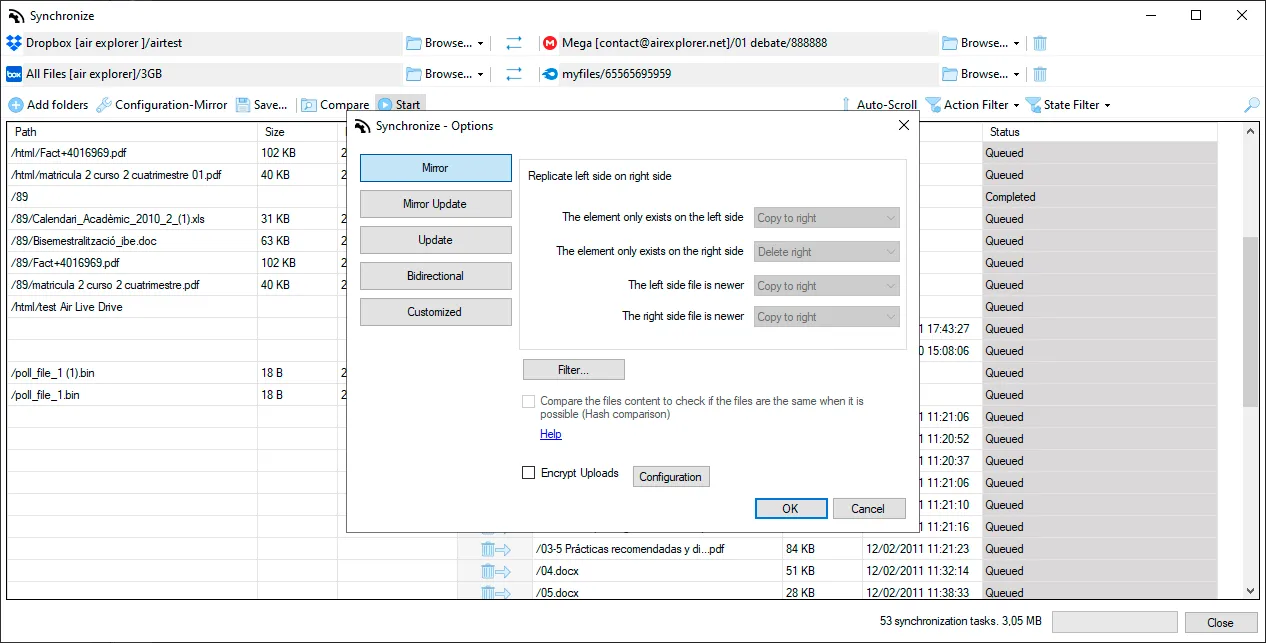
Ventajas de gestionar iCloud en una aplicación multicloud
Usar iCloud dentro de un gestor multicloud desbloquea ventajas que el ecosistema de Apple por sí solo no ofrece:
- Copias de seguridad reales, no solo sincronización. Apple sincroniza archivos, pero sincronizar no es hacer backup: un borrado accidental se propaga a todas partes. Duplicar iCloud en Dropbox o S3 de forma programada crea una segunda copia genuina.
- Acceso completo a iCloud en Windows. Gestiona todo tu contenido de iCloud desde un PC sin instalar el restringido cliente oficial de Apple para Windows.
- Escapa del límite de los 5 GB gratuitos. Traslada archivos antiguos a servicios más baratos o con más espacio, como Backblaze, Mega o pCloud, mientras mantienes iCloud ligero.
- Un único flujo de trabajo para entornos mixtos. Sincroniza iCloud junto a los servicios que usan tus compañeros, de modo que la colaboración ya no depende del ecosistema preferido de cada uno.
Conclusión: una sola app para iCloud y todas tus nubes
iCloud funciona de maravilla dentro de los muros de Apple, pero la vida digital real los cruza a diario. Un gestor de nubes multicloud para Windows y Mac convierte a iCloud en un ciudadano de primera clase de tu estrategia completa de almacenamiento: transferencias directas entre nubes, sincronización con tu PC o cualquier otro servicio, encriptación opcional y copias de seguridad programadas totalmente automatizadas. Descarga Air Explorer, añade tu cuenta de iCloud en dos clics y gestiona todas tus nubes desde una única ventana.
También puedes consultar más información sobre como añadir otras nubes aquí:
-Migrar archivos de otras nubes a PikPak
-Cómo añadir Google Drive a Air Explorer
-Migrar archivos de otras nubes a TeraBox
almacenamiento en la nubeicloud
« Volver al blog