
Programa tus backups con el programador de tareas para Windows y Mac
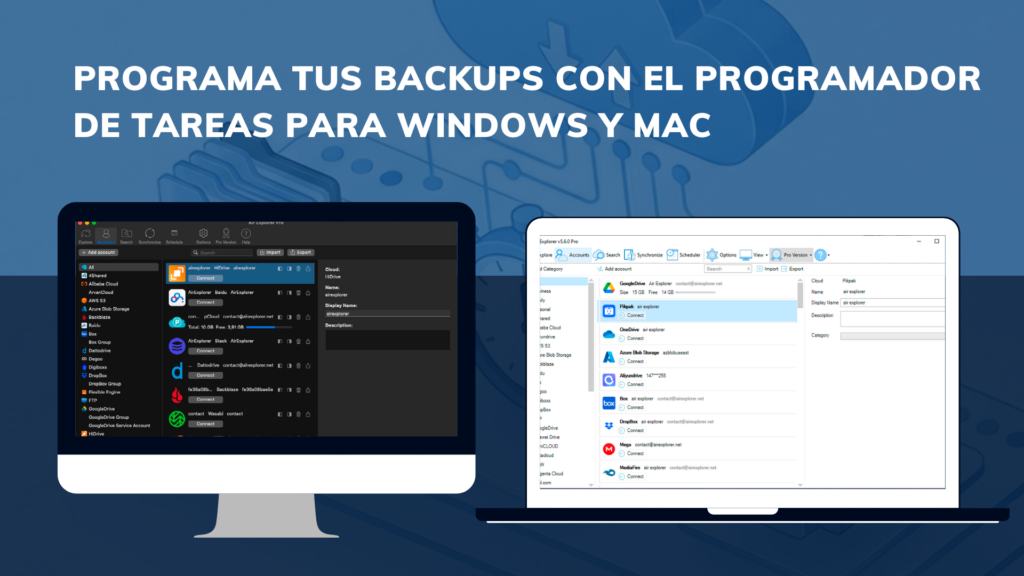
En el entorno profesional actual, la gestión eficiente de los datos es la columna vertebral de cualquier negocio. La redundancia y la seguridad no pueden depender de la memoria humana; deben ser procesos sistemáticos. Por ello, contar con una herramienta que permita la programación desatendida en Windows y Mac es fundamental para garantizar que tu información esté siempre respaldada y disponible.
El uso de un motor de sincronización nativo permite gestionar grandes volúmenes de datos con una estabilidad que las soluciones basadas en navegador no pueden alcanzar. A continuación, detallamos cómo transformar tu flujo de trabajo mediante el uso estratégico del programador de tareas.
Ventajas de centralizar la programación en tu equipo
Centralizar tus copias de seguridad en una aplicación instalada en tu sistema operativo ofrece beneficios técnicos que optimizan tanto el rendimiento como la seguridad:
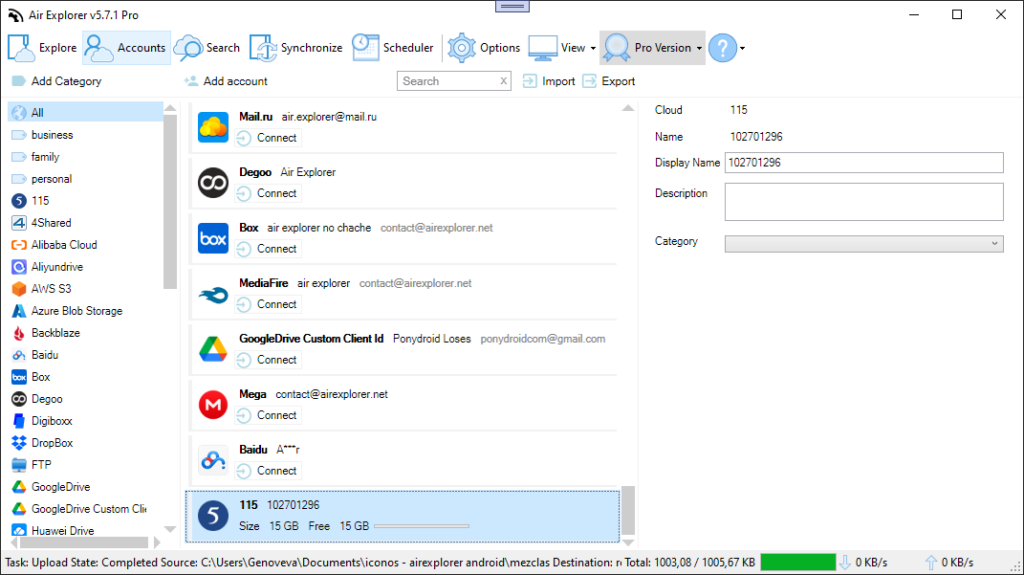
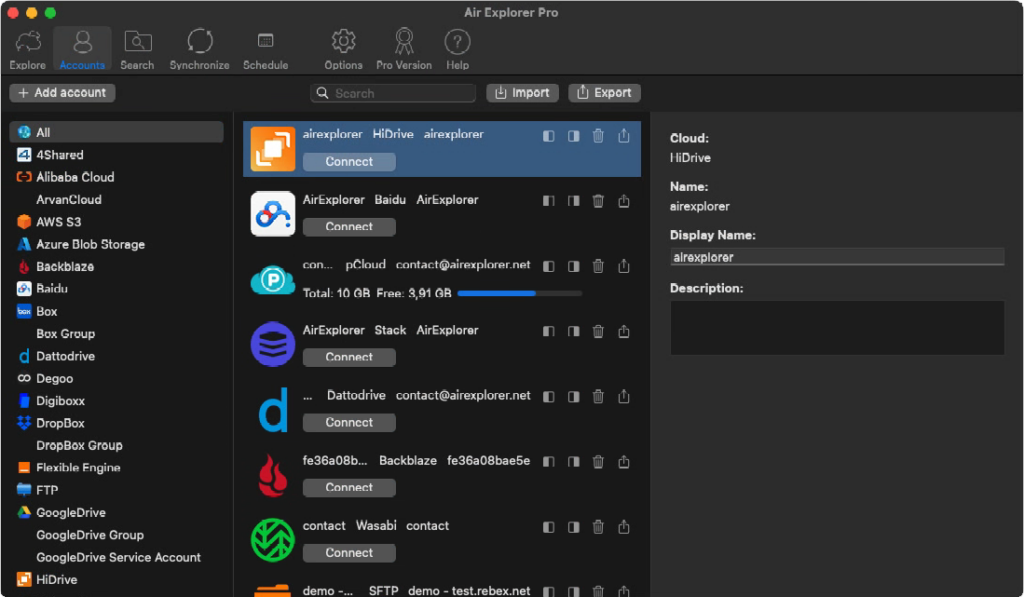
- Gestión Multi-Nube: Puedes programar tareas que involucren a más de 30 proveedores (Google Drive, OneDrive, Dropbox, MEGA, AWS S3, etc.) desde una única interfaz.
- Encriptación en Origen: Al programar una tarea, puedes configurar que los archivos se cifren antes de subir, asegurando la privacidad total sin pasos adicionales.
- Ahorro de Ancho de Banda: Los modos de sincronización inteligentes permiten que solo se transfieran los cambios detectados, evitando subidas innecesarias.
- Fiabilidad: El programador se ejecuta en segundo plano, lo que significa que tus backups se completarán incluso si no tienes la interfaz principal abierta.
Guía Paso a Paso: Cómo programar sincronizaciones automáticas
Para programar tus copias de seguridad, el proceso se divide en dos fases críticas: la definición de la tarea y su configuración temporal.
Fase 1: Configurar y Guardar la Sincronización
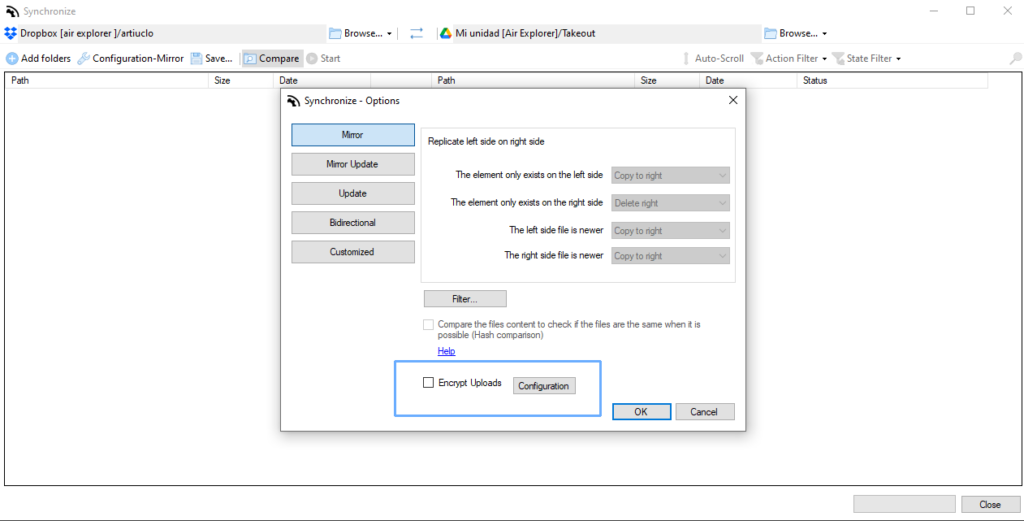
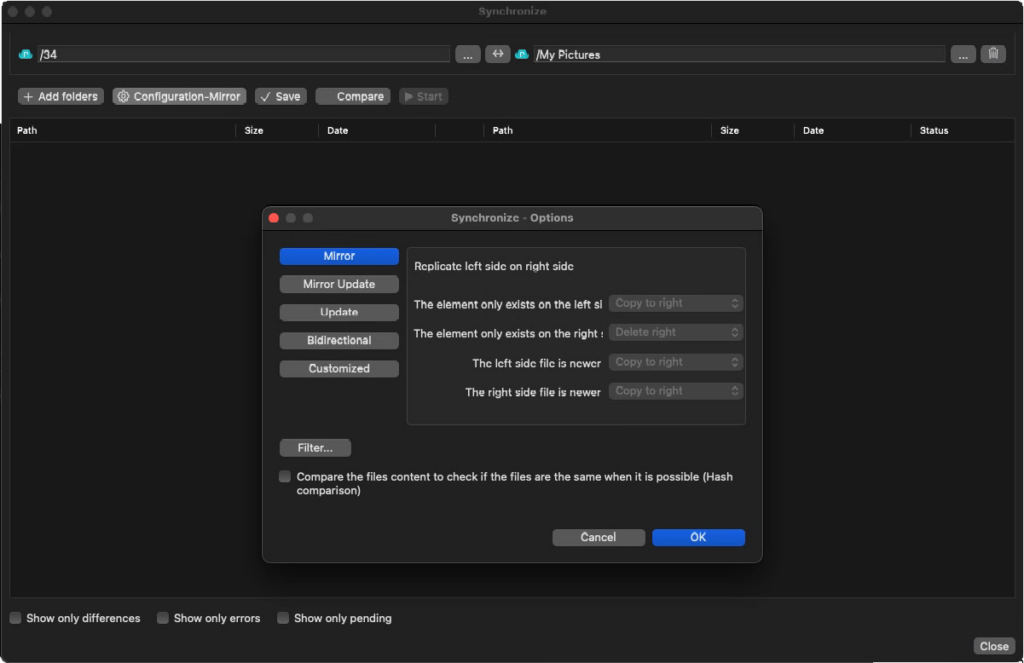
Antes de realizar la programación, el sistema necesita saber qué carpetas quieres comparar y cómo debe tratarlas.
- Selección de carpetas: Abre la pestaña Sincronizar. En la columna de la izquierda, selecciona el origen (por ejemplo, tu disco local o un NAS) y en la derecha, el destino (tu nube preferida).
- Elegir el método de sincronización: Haz clic en el botón de configuración para elegir entre:
- Mirror (Espejo): Hace que el destino sea una copia exacta del origen.
- Update (Actualización): Copia solo los archivos nuevos o modificados del origen al destino.
- Bidireccional: Mantiene ambas ubicaciones con los archivos más recientes.
- Filtros y comparación: Puedes configurar filtros para excluir carpetas temporales o archivos muy pesados. También es recomendable activar la comparación por Hash si deseas una seguridad extra en la integridad de los datos.
- Guardar la tarea: Este paso es vital. Una vez configurada la sincronización, pulsa el botón Guardar. Asígnale un nombre descriptivo (ej. «Backup Semanal Proyectos»). Esta configuración guardada es la que utilizaremos en el programador.
Fase 2: Configurar el Programador
Una vez que tienes tu tarea guardada, es momento de darle autonomía.
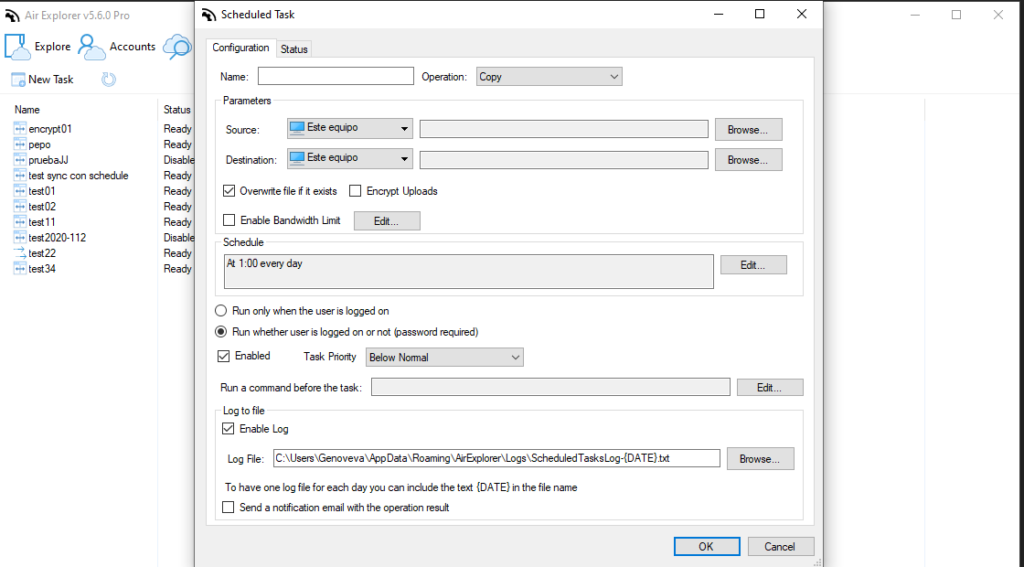
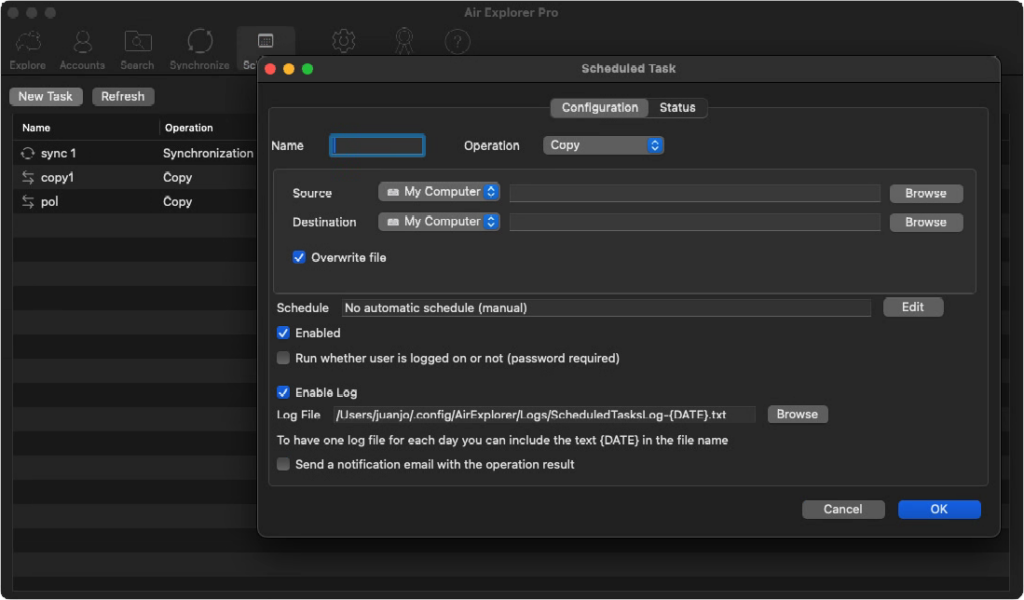
- Abrir el Programador: En la barra de herramientas superior, haz clic en el icono del Programador.
- Añadir nueva tarea: Haz clic en el botón «Añadir». Se abrirá una ventana donde aparecerán todas las sincronizaciones que has guardado previamente.
- Seleccionar la tarea: Elige la sincronización que creaste en la Fase 1.
- Establecer la programación: Aquí es donde defines la frecuencia:
- Diaria/Semanal/Mensual: Elige la recurrencia que mejor se adapte a tu volumen de trabajo. Para backups de seguridad, lo ideal es una frecuencia diaria en horas de poca actividad.
- Hora de inicio: Selecciona una hora específica (por ejemplo, a las 01:00 AM) para asegurar que la red esté libre.
- Días de la semana: Puedes marcar solo los días laborables o dejarlo para el fin de semana.
- Finalizar y verificar: Una vez configurado, haz clic en «Aceptar». Verás que la tarea aparece en la lista del programador con su estado y la fecha de la próxima ejecución.
Seguridad y Control de Errores
El programador no solo ejecuta la tarea; también te permite monitorizar su éxito. En la ventana de opciones, puedes configurar el envío de logs por email. Esto es especialmente útil para administradores de sistemas que necesitan confirmar que los backups de toda una oficina se han realizado correctamente sin tener que revisar cada equipo manualmente.
Además, si por algún motivo la conexión a internet se interrumpe, el sistema intentará reanudar la tarea automáticamente, asegurando que el backup no se quede a medias.
Conclusión
Programar tus sincronizaciones en Windows y Mac es la forma más inteligente de proteger tu capital digital. Al delegar esta tarea al programador, liberas tiempo y eliminas el riesgo de olvidos, permitiendo que tu infraestructura de datos trabaje de forma silenciosa y eficiente para ti.
También puedes consultar otras funciones de Air Explorer aquí:
-Cómo migrar de Google Drive a OneDrive (sin ocupar espacio en tu disco local)
-Cómo programar sincronizaciones automáticas semanales: No vuelvas a olvidar una copia de seguridad
-Guardar y sincronizar archivos en TeraBox
