
Sincronización de archivos en Mac: cómo gestionar varias nubes desde un solo lugar
¿Tienes archivos repartidos entre Google Drive, Dropbox y pCloud y no sabes cómo mantenerlos organizados y actualizados sin descargar y volver a subir todo manualmente? Es uno de los problemas más frecuentes entre usuarios de Mac que trabajan con varias nubes a la vez. La buena noticia es que existe una solución directa: un gestor multicloud que hace el trabajo por ti desde una sola aplicación.
El problema real de tener varias nubes
Usar más de un servicio de almacenamiento en la nube es muy habitual. Quizás tu empresa usa OneDrive, pero tú prefieres pCloud para tus fotos personales, o tienes años de documentos en Dropbox que quieres mover a Google Drive. El problema aparece cuando necesitas que esas carpetas estén siempre sincronizadas: hacerlo a mano es lento, propenso a errores y, con el tiempo, simplemente insostenible.
La solución pasa por una herramienta que conecte todas tus cuentas y gestione las sincronizaciones de forma automática, directamente desde tu Mac.
Qué es Air Explorer y qué hace en Mac
Air Explorer es una aplicación para macOS que actúa como un explorador de archivos universal para más de 50 servicios en la nube. Desde una sola ventana con dos paneles, puedes ver, mover y sincronizar carpetas entre cualquier combinación de nubes, o entre una carpeta local de tu Mac y la nube, sin necesidad de descargar los archivos primero.
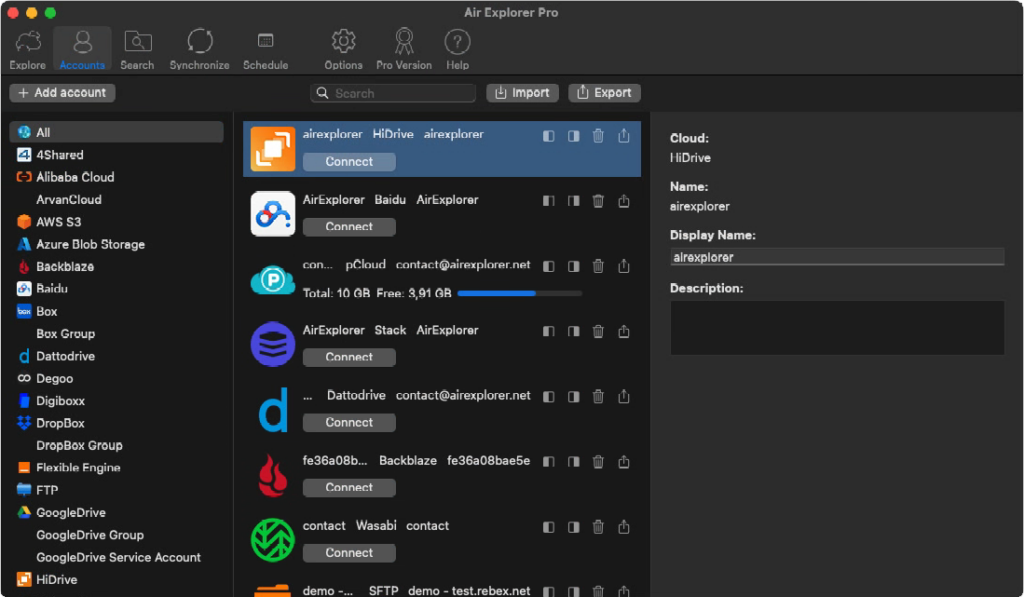
Está disponible de forma nativa para Apple Silicon (ARM) desde su versión 2.0, lo que garantiza un rendimiento óptimo en los Mac con chip M1, M2 y M3. La interfaz es visual e intuitiva: panel izquierdo para el origen, panel derecho para el destino, y un conjunto de botones para comparar, guardar y ejecutar las tareas.
Cómo crear una sincronización paso a paso
1. Abre la pestaña «Synchronize»
Desde la pantalla principal de Air Explorer, ve al módulo de sincronización y haz clic en «+ Create New Synchronization». Puedes tener tantas tareas guardadas como necesites.
2. Elige las carpetas de origen y destino
En el panel izquierdo selecciona la carpeta de la nube o del Mac que quieres usar como origen (por ejemplo, /MisDocumentos en pCloud). En el panel derecho, elige el destino (por ejemplo, /Backup en Google Drive). Ambos paneles son independientes y puedes combinar cualquier servicio.
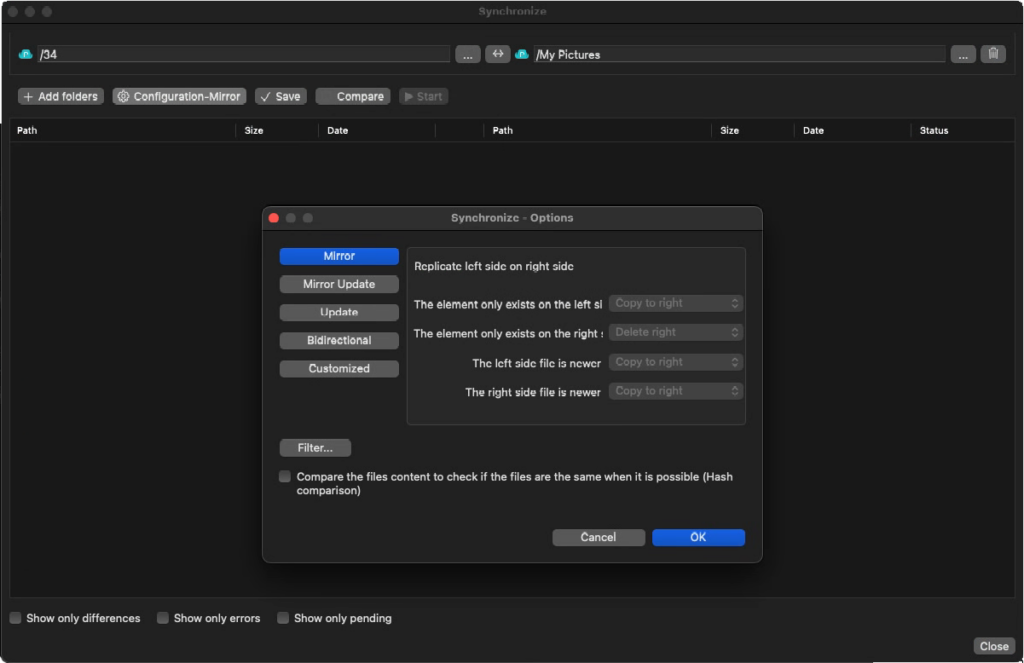
3. Configura el tipo de sincronización
Este es el paso más importante. Air Explorer ofrece cinco modos:
- Mirror → Replica exactamente el origen en el destino. Si algo se borra en el origen, también se borra en el destino. Ideal para backups estrictos.
- Mirror Update → Igual que Mirror, pero sin borrar archivos en el destino. Más seguro si quieres conservar versiones antiguas.
- Update → Solo copia archivos nuevos o modificados. Perfecto para actualizaciones frecuentes sin sobreescribir todo.
- Bidireccional → Sincroniza en ambas direcciones. Lo que cambia en cualquiera de los dos lados se refleja en el otro.
- Customized → Define reglas propias para cada tipo de evento: qué hacer si el archivo solo existe en un lado, cuál prevalece si los dos han cambiado, etc.
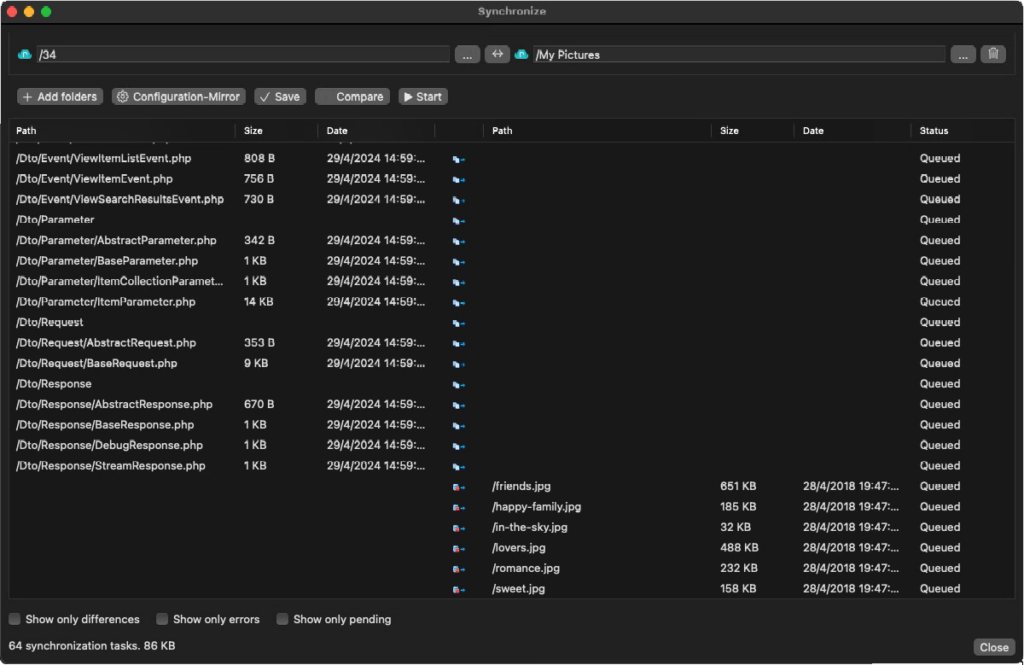
4. Usa «Compare» antes de ejecutar
Antes de lanzar la sincronización, el botón «Compare» analiza ambas carpetas y muestra exactamente qué archivos se van a copiar, modificar o eliminar, junto con su tamaño y fecha. Así puedes revisar las 64 tareas (o las que sean) antes de confirmar, sin sorpresas.
5. Guarda y ejecuta con «Start»
Una vez revisado, pulsa «Save» para guardar la tarea y «Start» para ejecutarla. Air Explorer procesa varias operaciones en paralelo, lo que reduce significativamente el tiempo total comparado con hacerlo manualmente.
Programa la sincronización para que sea automática
Una vez guardada la tarea, no necesitas recordar ejecutarla cada vez. Desde el panel de configuración de cada sincronización encontrarás la sección del Programador de tareas, donde puedes definir con qué frecuencia se ejecuta: cada hora, cada día, por las noches, etc. Es la opción ideal para backups automáticos del Mac a la nube o para mantener dos nubes siempre al día sin intervención manual.
Opciones avanzadas que marcan la diferencia
- Filtros: Excluye tipos de archivo concretos (
.tmp,.DS_Store, archivos muy pesados) o sincroniza solo los documentos modificados en los últimos días. - Hash comparison: Compara el contenido real de los archivos, no solo la fecha de modificación. Evita resubir archivos que ya son idénticos aunque tengan fechas distintas.
- Encrypt: Cifra los archivos durante la sincronización antes de subirlos a la nube, añadiendo una capa de privacidad extra.

Casos de uso más habituales
- Backup nocturno del Mac a pCloud o Google Drive → modo Mirror programado cada noche
- Migrar toda una cuenta de Dropbox a OneDrive → modo Update sin borrar el origen
- Tener las fotos sincronizadas entre dos cuentas de nube distintas → modo Bidireccional
- Hacer una copia de seguridad de proyectos de trabajo → modo Mirror Update con filtros por extensión
FAQ
¿Necesito descargar los archivos para sincronizar dos nubes?
No. Air Explorer realiza la sincronización directamente entre servicios en la nube (cloud-to-cloud), sin que los archivos pasen por tu disco duro local.
¿Funciona con cuentas gratuitas de las nubes?
Sí, siempre que la cuenta tenga acceso a la API del servicio, que es el caso de la mayoría de los servicios populares.
¿Es de pago?
Air Explorer tiene una versión gratuita con funciones básicas y una versión Pro que desbloquea la sincronización avanzada, el cifrado y el programador automático.
Conclusión
Gestionar varias nubes desde el Mac ya no tiene que ser un caos. Con una herramienta de sincronización multicloud, puedes automatizar las tareas más repetitivas, mantener tus archivos siempre actualizados y olvidarte de hacerlo a mano. Puedes descargar Air Explorer para Mac desde su web oficial y configurar tu primera sincronización en menos de cinco minutos.
También puedes consultar más información sobre Air Explorer para Mac aquí:
-Usa PikPak con Air Explorer para Mac
-Gestiona tus archivos en la nube con Air Explorer para Mac
-Copias de seguridad en la nube con Mac
