
Cómo migrar grandes volúmenes de datos
25 de julio de 2026

Migrar cientos de gigabytes, o incluso varios terabytes, entre un ordenador y la nube, o entre dos servicios de almacenamiento en la nube, requiere algo más que arrastrar carpetas y esperar a que la transferencia finalice correctamente.
Cuando el volumen de información es elevado, conviene planificar la migración, dividirla en lotes, excluir los archivos innecesarios, comprobar los resultados y conservar un registro de todo el proceso. Air Explorer permite organizar estas operaciones mediante transferencias directas, sincronizaciones, filtros, registros de actividad y tareas programadas.
1. Preparar la migración antes de transferir los datos
Antes de iniciar la copia, revisa qué información necesitas migrar y cómo está organizada. Conviene identificar:
- El volumen total de datos.
- El número aproximado de archivos y carpetas.
- Las carpetas que se modifican con frecuencia.
- Los datos sensibles que requieren cifrado.
- Los archivos temporales o prescindibles.
- El espacio disponible en el destino.
- Las posibles limitaciones del proveedor de almacenamiento.
No es lo mismo migrar 500 GB distribuidos en unos pocos archivos de vídeo que transferir la misma cantidad repartida entre millones de archivos pequeños. El número de elementos puede influir tanto como el tamaño total en la duración y la estabilidad del proceso.
También es recomendable confirmar que la cuenta de destino dispone de espacio suficiente y comprobar si el proveedor establece restricciones de tamaño por archivo, límites diarios de transferencia u otras políticas especiales.

2. Dividir el volumen en lotes
En lugar de transferir todo el contenido de una sola vez, divide la migración en bloques manejables. Puedes organizar los lotes por:
- Carpeta raíz.
- Departamento o proyecto.
- Tipo de contenido, como fotografías, documentos o vídeos.
- Antigüedad de los archivos.
- Nivel de importancia.
- Frecuencia de modificación.
Empieza con un lote piloto y ajusta el tamaño de los siguientes según el tiempo empleado, el número de archivos, los errores detectados y las limitaciones del proveedor.
Trabajar por lotes facilita la detección de errores, permite repetir únicamente la parte afectada y ayuda a mantener un control más preciso del progreso.
3. Elegir entre transferencia directa y sincronización
Air Explorer permite copiar archivos mediante una transferencia directa o utilizar su herramienta de sincronización. Ninguna opción es siempre mejor que la otra: la elección depende del estado del destino y de si será necesario repetir la operación.
Cuándo utilizar una transferencia directa
No recomendamos este método para transferencias de archivos grandes.
Para realizar una transferencia directa, abre la ubicación de origen en uno de los paneles de Air Explorer y la ubicación de destino en el otro. Selecciona los archivos o carpetas que quieras copiar y arrástralos hasta el panel de destino. También puedes utilizar las opciones de copiar y pegar o las flechas situadas entre ambos paneles. La operación se añadirá a la cola de transferencias, desde la que podrás consultar su progreso y comprobar si se produce algún error. Cuando la copia se realiza entre dos servicios en la nube, Air Explorer gestiona la transferencia entre ambas ubicaciones sin que tengas que descargar manualmente los archivos y volver a subirlos.
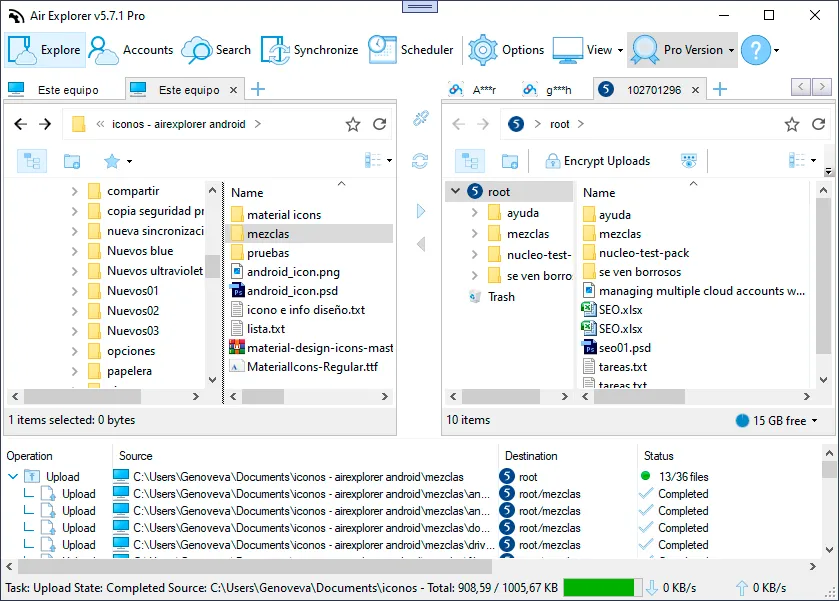
Una transferencia puede ser suficiente cuando:
- El destino está vacío.
- El volumen de datos es pequeño.
- El número de archivos no es muy elevado.
- Se va a copiar una carpeta concreta una sola vez.
- No es necesario comparar previamente las dos ubicaciones.
- El riesgo de sobrescribir o mezclar contenidos es reducido.
- No se necesita control de errores.
- No se necesita un informe final de la operación.
Las transferencias realizadas aparecen en los registros generales de Air Explorer, desde los que se pueden consultar las operaciones completadas, fallidas o pendientes.
Cuándo utilizar la sincronización
Esta es la mejor manera de transferir archivos grandes. La fiabilidad y el rendimiento son mucho mejores.
Para abrir la herramienta, selecciona la pestaña Sincronización en la interfaz principal de Air Explorer y pulsa Crear una nueva sincronización. Se abrirá una ventana en la que podrás elegir las carpetas de origen y destino. Si ya tienes ambas carpetas abiertas en los paneles del explorador, también puedes utilizar el botón Sincronizar carpetas actuales.
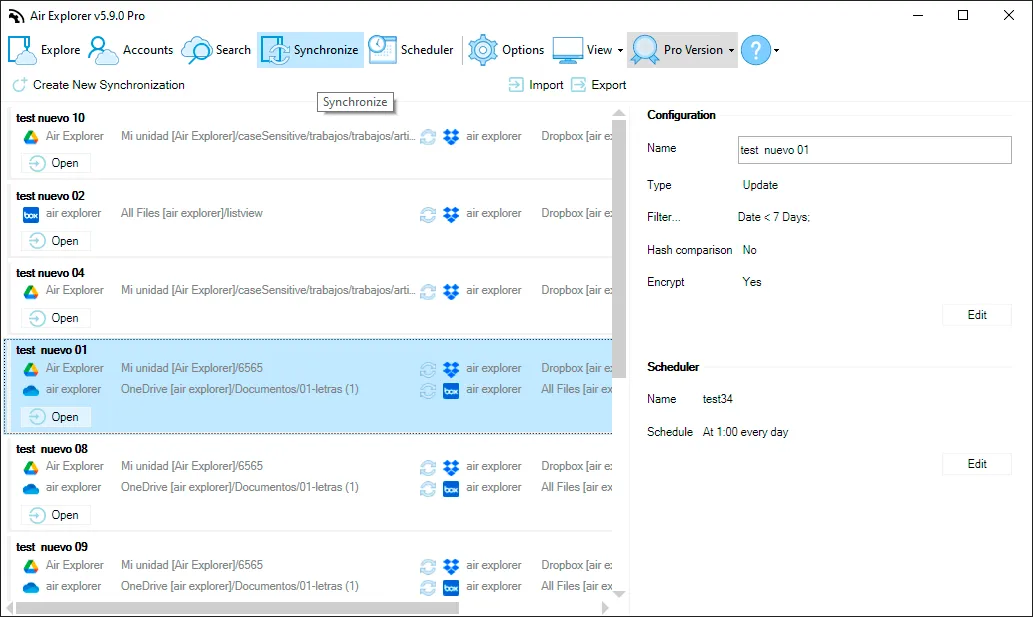
La herramienta de sincronización resulta especialmente útil cuando:
- El destino ya contiene archivos.
- Es necesario identificar previamente las diferencias.
- La migración se realizará en varias fases.
- Más adelante se copiarán los cambios efectuados en el origen.
- Se necesita guardar y repetir una configuración.
- Se quieren revisar las acciones antes de ejecutarlas.
- Es necesario obtener un informe final completo del proceso y de los errores.
Las sincronizaciones se pueden guardar para volver a ejecutarlas más adelante sin tener que configurar de nuevo el origen, el destino, el modo y los filtros. También pueden utilizarse con el programador de tareas de Air Explorer para repetirlas periódicamente, una opción práctica cuando la migración inicial debe complementarse con actualizaciones regulares.
Seleccionar el modo de sincronización adecuado
La elección del modo de sincronización es uno de los puntos más importantes de la migración. Air Explorer puede comparar ambas ubicaciones y mostrar qué archivos se copiarán, actualizarán o eliminarán según el modo seleccionado: actualizar, espejo, espejo actualizado, bidireccional o personalizado.
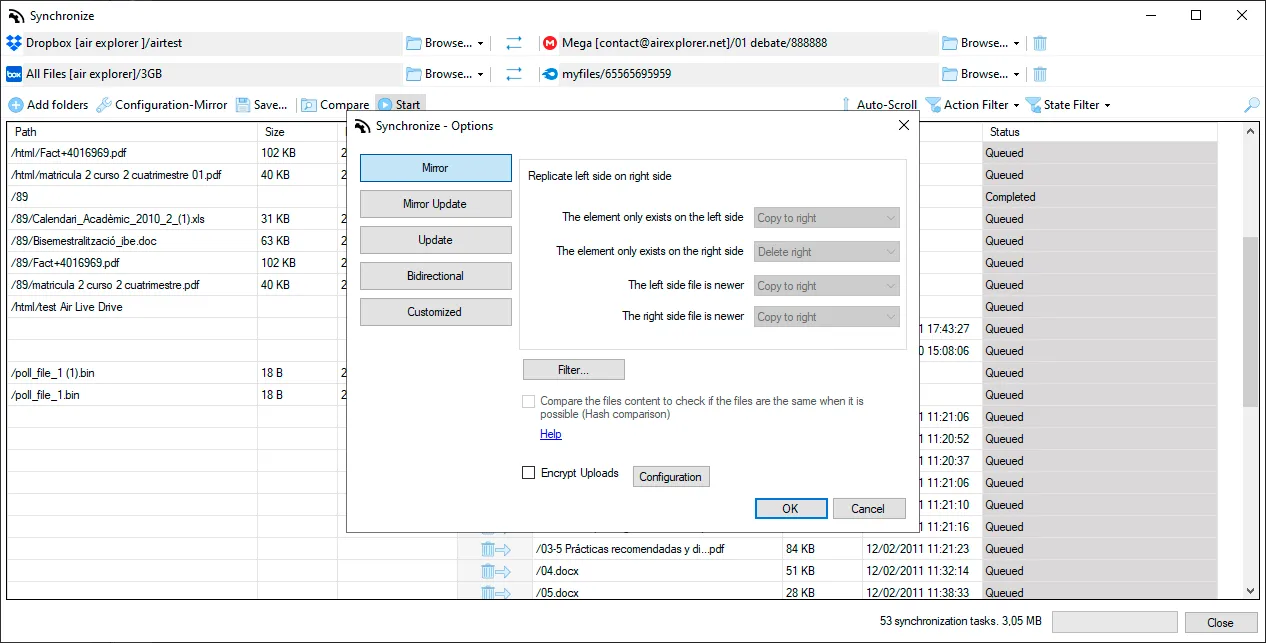
Antes de ejecutar la operación, revisa con atención las acciones propuestas, especialmente si el modo elegido puede eliminar archivos del destino o propagar cambios en ambas direcciones. En caso de duda, realiza primero una prueba con un lote pequeño y datos que puedan recuperarse.
4. Excluir los archivos que no deben migrarse
Antes de iniciar cada lote, configura filtros para evitar la transferencia de contenido innecesario. Dependiendo del origen, puede ser conveniente excluir:
- Archivos temporales, como
.tmpo.temp. - Cachés de aplicaciones.
- Archivos del sistema.
- Miniaturas generadas automáticamente.
- El contenido de la papelera de reciclaje.
- Copias locales que ya no sean necesarias.
- Carpetas generadas automáticamente por aplicaciones o herramientas de desarrollo.
- Registros antiguos.
- Extensiones o tipos de archivo que no deban almacenarse en el destino.
Aplicar filtros puede reducir el tiempo de transferencia, el consumo de ancho de banda, el espacio utilizado en la nube y el número de elementos que habrá que verificar. También disminuye la posibilidad de copiar información irrelevante.
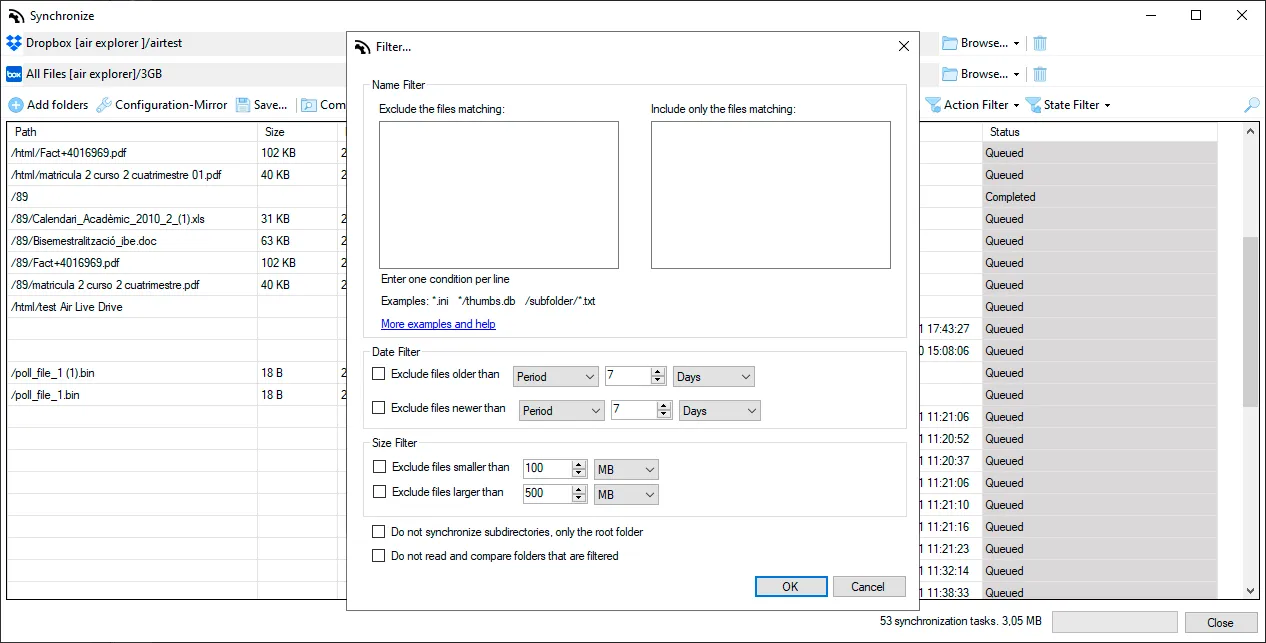
Antes de utilizar un filtro en toda la migración, comprueba su comportamiento con un lote pequeño. Una regla de exclusión demasiado amplia podría dejar fuera archivos necesarios.
5. Ejecutar y controlar cada lote
Antes de iniciar la migración, utiliza la comparación previa de Air Explorer para revisar las acciones que se van a realizar. Durante la transferencia, evita modificar innecesariamente los archivos del lote que se está procesando.
También conviene:
- Mantener el ordenador conectado a la corriente.
- Utilizar una conexión estable.
- Comprobar que existe suficiente espacio en el disco temporal, si se utiliza.
- Revisar periódicamente los errores y los elementos omitidos.
- Conservar los registros de cada lote.
Si una operación se interrumpe, consulta el registro antes de volver a ejecutarla. No des por hecho que todos los archivos procesados hasta ese momento se copiaron correctamente.
Una interrupción durante un lote de 100 GB suele ser más fácil de analizar y recuperar que un fallo producido en una operación de varios terabytes sin dividir.
6. Verificar los resultados
Una migración no termina cuando desaparece la última transferencia de la cola. Al finalizar cada lote, comprueba que el destino contiene las carpetas esperadas y revisa los errores, archivos omitidos y operaciones pendientes.
Siempre que sea posible, contrasta el número de archivos y el tamaño ocupado en el origen y el destino. En los datos más importantes, realiza además comprobaciones manuales: abre una muestra de documentos, imágenes, vídeos o archivos comprimidos para confirmar que se pueden utilizar correctamente.
Si la migración se ha realizado mediante una sincronización guardada, una nueva comparación puede ayudar a detectar diferencias pendientes antes de considerar completado el lote.
Una migración fiable es una migración controlada
En las migraciones de gran volumen, la velocidad no es el único objetivo. Un proceso bien planificado, dividido en lotes, verificable y documentado resulta más fácil de recuperar ante un fallo y ofrece muchas más garantías de que los datos han llegado correctamente a su destino.
Las transferencias y sincronizaciones de Air Explorer, combinadas con los filtros, los registros y el programador de tareas, permiten convertir una copia de gran tamaño en un proceso organizado, repetible y más sencillo de supervisar.
También puedes consultar más información aquí:
-Cómo mover archivos entre cuentas en la nube más rápido y con menos trabajo manual
-7 Servicios de almacenamiento S3 compatibles que puedes gestionar desde una sola ventana
-La mejor alternativa a MultCloud: Air Explorer