
Cómo programar sincronizaciones automáticas semanales: No vuelvas a olvidar una copia de seguridad

En la era digital, nuestras vidas se construyen sobre datos. Desde fotos familiares irremplazables y vídeos personales hasta contratos comerciales críticos y proyectos creativos, nuestros activos digitales son nuestra propiedad más valiosa. Hemos dejado atrás los archivadores físicos, pero muchos de nosotros seguimos tratando el almacenamiento digital con un nivel de descuido peligroso. Todos sabemos que es fundamental mantener siempre una copia de seguridad. Sin embargo, existe una gran brecha entre saber que necesitas una copia y tener realmente una que esté al día.
La vida se vuelve ajetreada, el trabajo se acumula y la tarea manual de copiar archivos a la nube suele quedar al final de la lista de tareas pendientes. Esto es lo que llamamos el ‘Factor Humano’: la inclinación a postergar las cosas hasta que surge un problema grave. Air Explorer ofrece una solución en la que la única copia de seguridad realmente fiable es la automatizada.
La importancia real de las copias de seguridad frecuentes
¿Por qué es tan importante la frecuencia? Muchos usuarios se sienten seguros porque hicieron una copia de seguridad de sus archivos hace tres meses. Pero en el entorno acelerado de hoy, perder tres meses de datos puede ser catastrófico. Si la placa base de tu ordenador falla mañana, o si eres víctima de un ataque de ransomware que encripta tu unidad local, una copia de seguridad obsoleta no salvará tu trabajo reciente.
Una protección de datos fiable sigue la Regla de Copia de Seguridad 3-2-1: Mantén 3 copias de tus datos, en 2 tipos diferentes de soporte, con 1 de esas copias ubicada fuera de las instalaciones (en la nube). La nube proporciona el refugio externo perfecto, protegiéndote de desastres físicos locales como incendios, robos o inundaciones. Pero para que la regla 3-2-1 funcione, la copia externa debe ser un reflejo vivo de tu trabajo actual. Las copias de seguridad semanales representan el «punto ideal» para la mayoría de los usuarios: lo suficientemente frecuentes como para evitar pérdidas importantes, pero lo suficientemente espaciadas como para gestionar el ancho de banda de forma eficaz.
¿Por qué usar la sincronización en lugar de la copia manual?
Mucha gente sigue utilizando el método de «arrastrar y soltar», moviendo manualmente las carpetas a la interfaz web de su proveedor de la nube. Esto no solo es tedioso, sino muy ineficiente. La copia manual suele provocar «fatiga de gestión»: terminas con archivos duplicados o, lo que es peor, pierdes versiones actualizadas de documentos importantes.
La sincronización es la respuesta del profesional a la gestión de archivos. En lugar de copiarlo todo cada vez, el motor de sincronización de Air Explorer compara el origen y el destino e identifica exactamente qué ha cambiado.
Air Explorer ofrece diferentes modalidades de sincronización para adaptarse a tus necesidades:
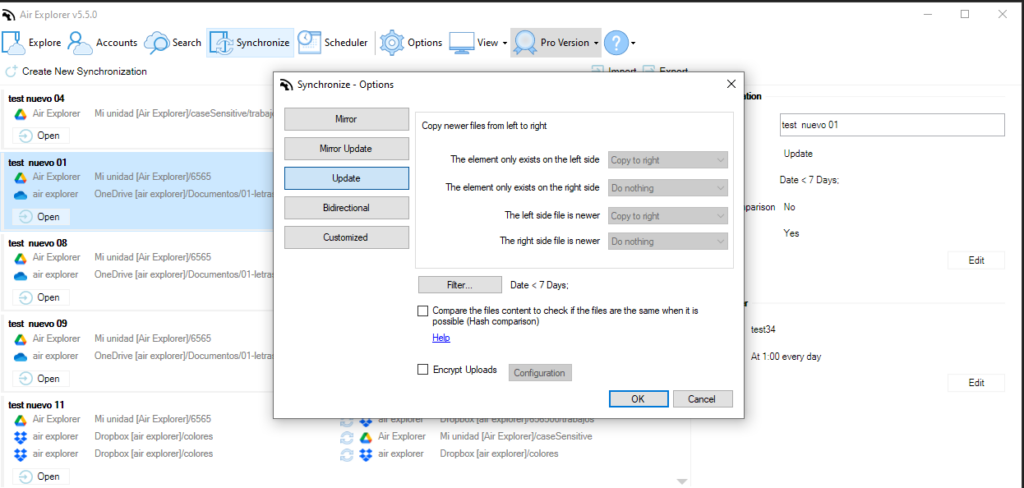
- Espejo (Mirror): Crea un clon exacto. Si eliminas un archivo en tu PC, se elimina en la nube. Es perfecto para mantener un espacio de trabajo secundario idéntico.
- Espejo actualizado (Mirror updated): Solo reemplaza los archivos en el destino si la versión del origen es más reciente. Esto evita transferencias redundantes y garantiza que nunca sobrescribas el trabajo reciente con una copia antigua.
- Actualizar (Update): Solo añade archivos nuevos o modificados a la nube sin eliminar nada. Es la opción más segura para el archivado a largo plazo.
- Bidireccional: Mantiene dos ubicaciones sincronizadas. Los cambios realizados en la nube se reflejan en tu PC y viceversa; ideal para quienes trabajan con varios dispositivos.
- Personalizado: Tú defines las reglas para cada escenario, decidiendo exactamente cómo gestionar los conflictos de archivos, las eliminaciones y los archivos «huérfanos». Es la opción definitiva para crear un flujo de trabajo de datos a medida.
Paso a paso: Configurando la primera sincronización
Antes de automatizar, debes definir tu tarea. Air Explorer hace que este proceso complejo sea increíblemente intuitivo.
- Paso 1: Seleccionar tus fuentes. No estás limitado solo a tu PC. Puedes configurar una sincronización entre una carpeta local y Google Drive, o incluso una sincronización de nube a nube (por ejemplo, haciendo una copia de seguridad de tu OneDrive de trabajo en una cuenta personal de MEGA).
- Paso 2: Configurar la tarea de sincronización. Los detalles importan. En las opciones de sincronización, puedes establecer «Filtros». ¿Realmente necesitas hacer una copia de seguridad de los archivos temporales del sistema o de esa carpeta de «Papelera» de 50 GB? Al excluir los datos innecesarios, aceleras tus copias de seguridad y ahorras valioso espacio en la nube.
- Paso 3: Guardar tu tarea de sincronización. Antes de ejecutar o programar tu sincronización, debes guardarla. Al guardar la tarea, almacenas todos tus ajustes específicos (filtros, encriptación, rutas de carpetas) para que puedan reutilizarse al instante. Esta configuración guardada actúa como el «manual de instrucciones» que el Programador seguirá más adelante.
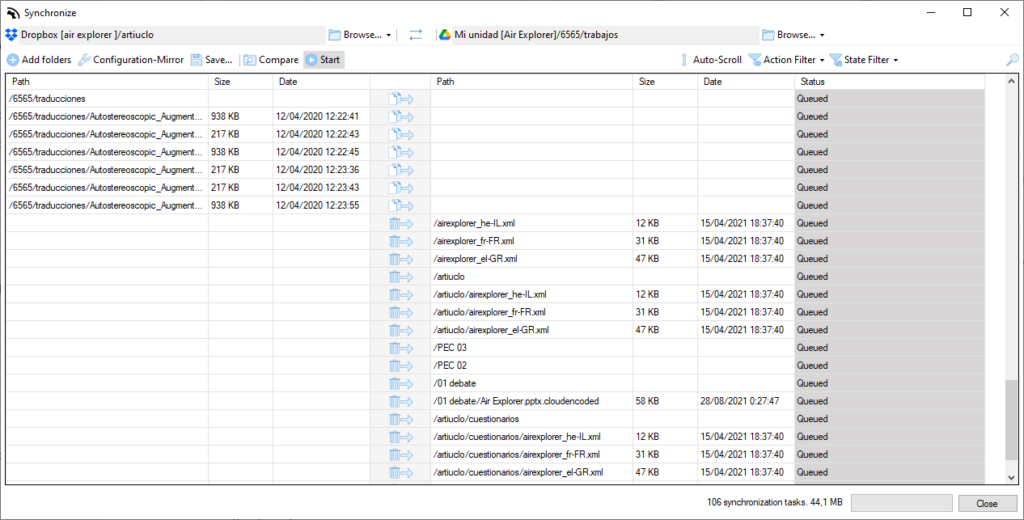
- Paso 4: Comparar y comenzar. Antes de iniciar la transferencia, utiliza siempre la función «Comparar». Esta es tu red de seguridad. Air Explorer analizará ambas ubicaciones y generará una vista previa detallada de lo que va a ocurrir: qué archivos se subirán, cuáles se sobrescribirán y cuáles se ignorarán. Haz clic en «Comenzar» con total confianza.
La herramienta de Programación
Una vez guardada una configuración de sincronización que funciona, ya no necesitas activarla manualmente. Air Explorer incluye un Programador diseñado para encargarse del trabajo pesado mientras duermes.
Cómo configurar tu automatización semanal:
- Abre el Programador: Accede a la herramienta desde el menú principal.
- Asigna tu tarea: Selecciona la tarea de sincronización guardada que creaste en el paso anterior.
- Elige el momento: Recomendamos seleccionar un día específico, quizás el viernes por la tarde después del trabajo o el domingo por la noche.
- Elige horas de poco tráfico: Programa la sincronización para las 3:00 AM. Esto garantiza que el proceso de subida no compita con tus llamadas de Zoom o tu streaming.
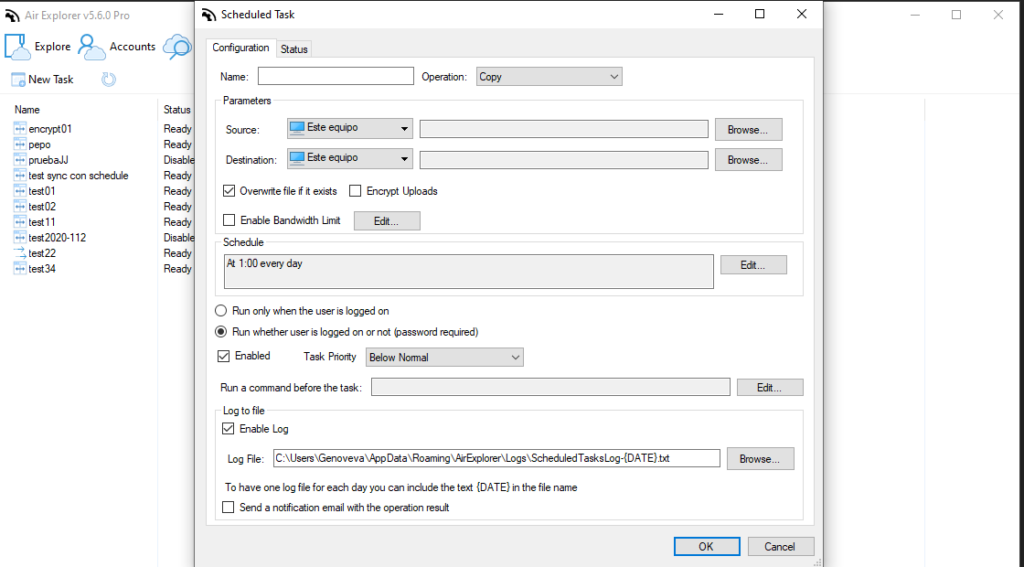
Una vez programada, Air Explorer utiliza el Programador de tareas de Windows para asegurar que, incluso si la aplicación está cerrada, el proceso se inicie cuando estaba previsto.
Buenas prácticas para copias de seguridad programadas
Para dominar realmente tu estrategia, ten en cuenta estos consejos profesionales:
- Estrategia del «Backup nocturno»: Como se ha mencionado, programa siempre durante las horas de baja actividad.
- Revisión de registros (Logs): Air Explorer guarda registros detallados. Cada pocas semanas, dedica treinta segundos a revisar la pestaña «Logs» para confirmar que todas las tareas se completaron con éxito.
- Encriptación: Si haces copias de seguridad de documentos sensibles en una nube pública, utiliza la función de encriptación integrada de Air Explorer durante la sincronización.
- Verificación ocasional: De vez en cuando, intenta «restaurar» un archivo desde tu copia de seguridad en la nube. Esto confirma que los datos no solo están allí, sino que están sanos y accesibles.
Conclusión
La tranquilidad que aporta un sistema de copia de seguridad automatizado te cambia la vida. Ya no tendrás que preguntarte: «¿Guardé aquella carpeta?» ni temer al temido «Pantallazo azul». Habrás pasado del pánico reactivo a la organización proactiva.
La pérdida de datos es una cuestión de «cuándo», no de «si ocurrirá». No esperes a un fallo del disco duro para darte cuenta del valor de tus archivos. La tecnología debe servirte a ti, y la automatización es la forma definitiva de servicio.
No dejes tu legado digital al azar. Descarga Air Explorer hoy mismo, configura tus tareas de sincronización y programa tu primera copia de seguridad semanal. Tómate cinco minutos ahora para ahorrarte toda una vida de arrepentimiento.
También puedes consultar otras funciones de Air Explorer aquí:
-Google Drive a OneDrive: cómo automatizar sincronizaciones con la línea de comandos de Air Explorer
-Guardar y sincronizar archivos en TeraBox
-Administra tus archivos en la nube usando la línea de comandos
