

Dominar la línea de comandos de Air Explorer abre un mundo de posibilidades para la automatización de tus nubes. Sin embargo, con tantas funciones disponibles, es fácil olvidar la sintaxis exacta de un comando o qué parámetros puedes utilizar. Para ello, Air Explorer incluye un sistema de ayuda integrado. En este artículo, aprenderás a usar el comando help para resolver dudas al instante y aprovechar al máximo el potencial de la herramienta.
¿Por qué es útil el comando help?
El comando help es el punto de partida para cualquier administrador de sistemas o usuario avanzado que trabaje con el CLI (Interfaz de Línea de Comandos):
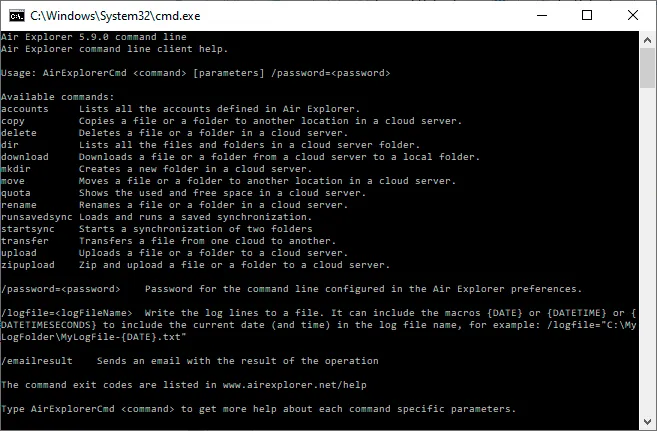
- Diccionario de comandos: Te muestra una lista completa de todas las operaciones que Air Explorer puede realizar (subir, bajar, sincronizar, copiar, etc.).
- Sintaxis en tiempo real: Olvida tener que buscar manuales online; puedes ver cómo se escribe cada comando directamente en tu terminal.
- Descubrimiento de funciones: Permite conocer parámetros avanzados que quizás no sabías que existían, como modificadores de encriptación o filtros.
Paso 1: Configuración previa en Air Explorer
Para poder acceder a la ayuda desde tu consola, primero debes asegurarte de que el soporte para la línea de comandos esté activo:
- Habilitar el soporte CLI: Abre Air Explorer, ve a la pestaña Opciones, selecciona la sección General y marca la casilla “Enable Command Line Support”.
- Ruta del ejecutable: Asegúrate de saber dónde está instalado el programa (normalmente en
C:\Program Files\AirExplorer) para poder invocar al archivoAirExplorerCmd.exe.
Paso 2: El comando “help” y su sintaxis
La instrucción de ayuda es la más sencilla de todas y se puede usar de dos formas principales:
A. Listar todos los comandos disponibles
Si simplemente quieres ver qué cosas puede hacer Air Explorer, escribe: AirExplorerCmd help
Esto te mostrará una lista con comandos como upload, download, transfer, sync, dir, entre otros.
B. Ayuda específica para un comando
Si sabes qué quieres hacer (por ejemplo, subir archivos) pero no recuerdas los parámetros, escribe: AirExplorerCmd help [nombre_del_comando]
Ejemplo: AirExplorerCmd help upload
Esto te devolverá una descripción detallada, la sintaxis correcta y la lista de todos los modificadores (como /O, /R, /S o /encrypt).
Paso 3: Ejemplos prácticos de consulta
A. Consultar la ayuda de sincronización
Si necesitas recordar cómo configurar un espejo entre dos nubes: AirExplorerCmd help sync
B. Ver ayuda sobre el comando de listado
Para entender qué significan los parámetros /id o /s del comando dir: AirExplorerCmd help dir
Consejo PRO: Si estás escribiendo un script complejo en un archivo .bat, usa el comando help antes de empezar para validar que los nombres de los parámetros son los correctos.
Paso 4: Exportar la ayuda a un archivo
A veces es útil tener la lista de comandos a mano en un documento de texto. Puedes volcar la ayuda de Air Explorer a un archivo de la siguiente manera:
- Abre el Símbolo del sistema.
- Escribe:
AirExplorerCmd help > comandos_airexplorer.txt - Se creará un archivo llamado
comandos_airexplorer.txtcon toda la documentación oficial en tu carpeta actual.

FAQ: Preguntas frecuentes sobre el comando help
¿El comando help requiere conexión a internet? No. La documentación está integrada dentro del ejecutable, por lo que puedes consultarla incluso si estás desconectado.
¿La ayuda está disponible en español en la consola? La salida de la línea de comandos suele estar en inglés para mantener la compatibilidad técnica y el estándar de los administradores de sistemas, pero es muy fácil de entender gracias a su estructura clara.
¿Qué hago si un comando de la ayuda no me funciona? Asegúrate de estar usando la última versión de Air Explorer. Algunas funciones avanzadas de la línea de comandos se añaden en las actualizaciones más recientes.
Conclusión
El comando help es tu mejor aliado para dominar la automatización de nubes. Es la llave que te permite entender cómo interactuar con tus datos sin errores. Con esta guía, ya no tendrás que memorizar cada parámetro: la solución está a un solo comando de distancia.
También puedes consultar más información aquí:
-Cómo automatizar la subida comprimida (zipupload) a la nube
-Cómo listar archivos en la nube con la línea de comandos
-Cómo automatizar la consulta de espacio en la nube con la línea de comandos