
Automatiza backups en la nube con IA: sincronizaciones programadas por lenguaje natural
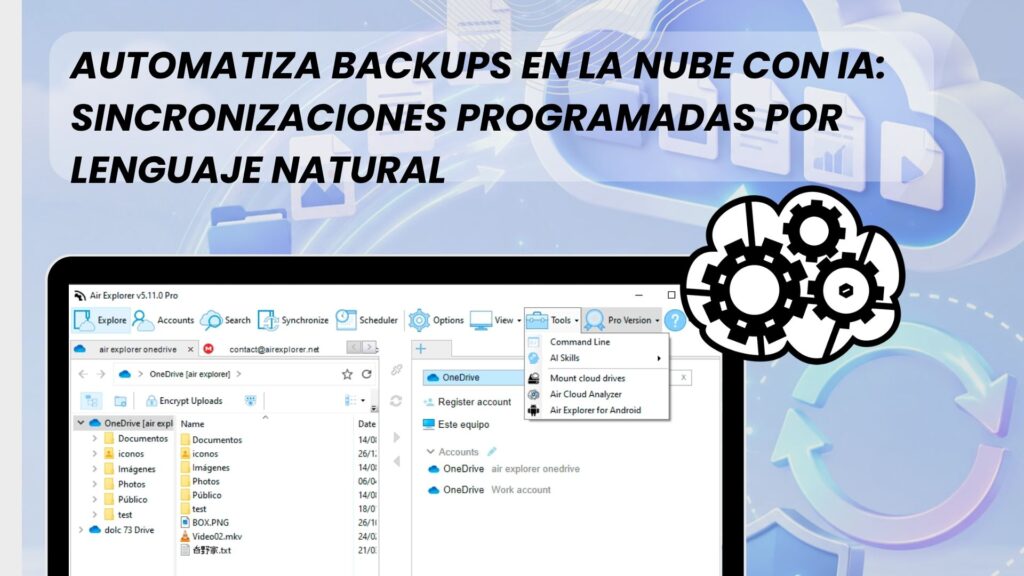
Hacer copias de seguridad de tus archivos en la nube es fácil. Lo difícil es acordarse de hacerlas cada día, a la hora correcta y con las carpetas correctas. El AI Skill de Air Explorer cambia las reglas del juego: describes el backup que quieres en lenguaje natural y tu asistente de IA (Claude Code, ChatGPT/Codex o Google Antigravity) no solo construye el comando de sincronización correcto, sino que también puede registrarlo en el Programador de tareas de Windows para que se ejecute automáticamente, para siempre, sin que muevas un dedo.
En este artículo te mostramos cómo pasar de una frase como «haz una copia de mi carpeta Documentos en Google Drive cada noche a las 2 AM» a un backup en la nube totalmente automatizado y programado, sin necesidad de saber programar.
Cómo funciona: IA + línea de comandos de Air Explorer + Programador de tareas
El AI Skill de Air Explorer está construido sobre el estándar abierto Agent Skills (SKILL.md) y da a tu asistente de IA local control total sobre la línea de comandos de Air Explorer (AirExplorerCmd.exe). Entre los comandos que puede construir por ti, dos son la columna vertebral de cualquier estrategia de backup:
startsync— ejecuta una sincronización puntual entre una carpeta local y una carpeta en la nube (o entre nubes), con modos como Mirror, MirrorUpdate o Update, comparación por hash e informes HTML.runsavedsync— ejecuta una sincronización que ya has creado y guardado en el módulo de programación de Air Explorer, con todos sus filtros y opciones.
La magia ocurre cuando añades un tercer ingrediente: el Programador de tareas de Windows. Tu asistente de IA se ejecuta localmente en tu PC, lo que significa que no solo puede lanzar comandos de Air Explorer, sino también crear tareas programadas (schtasks) que los ejecuten a diario, semanalmente o con la periodicidad que definas. Solo tienes que pedirlo.
Paso 1: Instala el AI Skill
Antes de nada, asegúrate de tener:
- Air Explorer Pro instalado y activado en tu PC con Windows.
- La línea de comandos habilitada: Opciones → Línea de comandos → Habilitar soporte de línea de comandos.
- Un asistente de IA local: Claude Code, la aplicación de escritorio de ChatGPT / Codex CLI, o Google Antigravity.
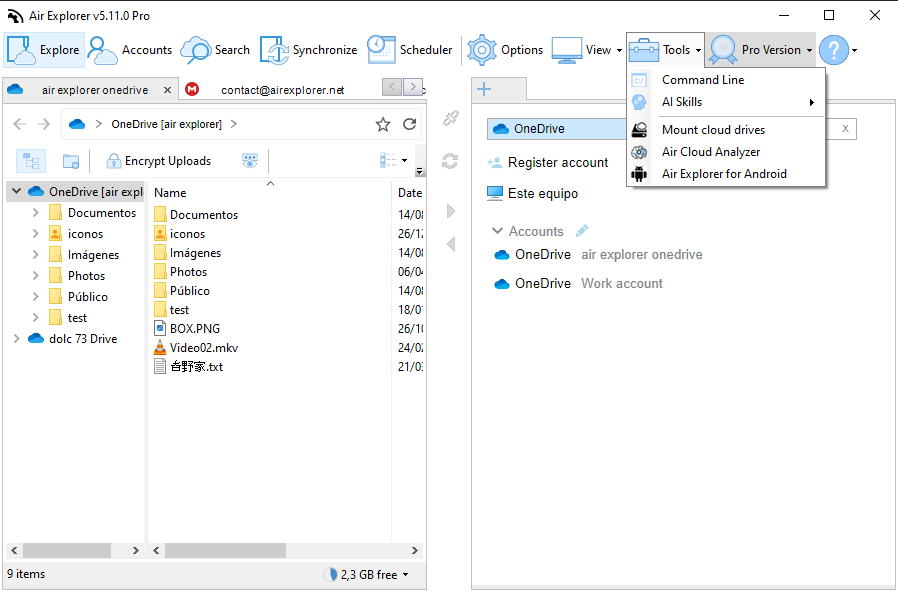
Después abre Air Explorer y ve a Herramientas → AI Skills y elige Instalar en Claude Code, Instalar en ChatGPT o Instalar en Antigravity. Reinicia tu asistente y comprueba que todo funciona preguntando: «Lista mis cuentas de Air Explorer.» El asistente ejecutará AirExplorerCmd accounts y mostrará tus nubes con sus alias.
Paso 2: Define tu backup en lenguaje natural
Ahora describe el backup. Por ejemplo:
«Haz un mirror de mi carpeta local C:\Trabajo\Proyecto en la carpeta Proyecto de mydrive.»
El asistente propondrá primero una simulación segura (dry-run):
textAirExplorerCmd startsync Local "C:\Trabajo\Proyecto" mydrive "root/Proyecto" Mirror /compareonly
Tras mostrarte qué cambiaría (subidas, actualizaciones, borrados), ejecuta la sincronización real con verificación por hash e informe:
textAirExplorerCmd startsync Local "C:\Trabajo\Proyecto" mydrive "root/Proyecto" Mirror /enablehash /reportfile="C:\Trabajo\sync-report_{DATE}.html"
¿Prefieres un backup que nunca borre archivos en el destino? Solo tienes que decirlo: el asistente usará MirrorUpdate o Update en lugar de Mirror.
Si ya tienes una sincronización guardada en Air Explorer (por ejemplo, BackupNocturno), es aún más sencillo:
«Ejecuta mi sincronización guardada llamada BackupNocturno.»
textAirExplorerCmd runsavedsync "BackupNocturno"

Paso 3: Pide a la IA que lo programe
Aquí es donde ocurre la automatización. Como el asistente puede ejecutar comandos locales, basta con pedir:
«Programa esta sincronización para que se ejecute cada día a las 2:00 AM usando el Programador de tareas de Windows.»
El asistente creará una tarea programada equivalente a:
textschtasks /create /tn "AirExplorer-BackupNocturno" /tr "\"C:\Program Files\AirExplorer\AirExplorerCmd.exe\" runsavedsync \"BackupNocturno\"" /sc daily /st 02:00
¿Quieres algo más sofisticado? Pídelo en lenguaje natural:
- «Haz una copia de mi carpeta Fotos en Dropbox cada domingo a las 6 AM.»
- «Ejecuta el mirror de C:\Informes en OneDrive cada día laborable a las 19:00, y guarda un informe HTML de cada ejecución.»
- «Crea una tarea semanal que comprima C:\Facturas en un ZIP y lo suba a mi cuenta de MEGA.» (el asistente combinará
zipuploadcon el programador)
La IA construye el comando, registra la tarea y te confirma el resultado: tú no llegas a tocar la sintaxis de schtasks.

Paso 4: Supervisa con códigos de salida e informes
Un backup automatizado solo es fiable si puedes verificarlo. La línea de comandos de Air Explorer devuelve códigos de salida claros que un script programado o el propio asistente pueden comprobar:
- 0 — éxito
- 1 — éxito (algunos archivos ya estaban actualizados)
- 2 — no había nada que copiar
- 4 — error
- 8 — error parcial
Combina esto con el parámetro /reportfile y obtendrás un informe HTML con fecha después de cada ejecución programada. Incluso puedes preguntar al asistente: «Comprueba el resultado del backup de anoche y resúmeme el informe.»
La seguridad primero
El AI Skill está diseñado con salvaguardas: el asistente pide confirmación antes de borrar o sobrescribir cualquier cosa, advierte de que los borrados en la nube pueden ser permanentes según el proveedor, y nunca ve tus contraseñas de las nubes: trabaja con las cuentas que ya has iniciado dentro de Air Explorer. Para modos de sincronización destructivos como Mirror, siempre propondrá primero una simulación con /compareonly.
Conclusión
Con el AI Skill de Air Explorer, automatizar backups en la nube ya no requiere archivos batch, sintaxis tipo cron ni pelearse con el asistente del Programador de tareas. Una única conversación en lenguaje natural te lleva de «haz una copia de esta carpeta en esa nube» a un backup programado, monitorizado y con informes, que se ejecuta cada noche mientras duermes. Instala el skill desde Herramientas → AI Skills, describe tu backup y deja que la IA se encargue de startsync, runsavedsync y el Programador de tareas de Windows por ti.
También puedes consultar más información aquí:
-Cómo automatizar la subida comprimida (zipupload) a la nube
-Cómo listar archivos en la nube con la línea de comandos
-Cómo automatizar la consulta de espacio en la nube con la línea de comandos
