
Cómo transferir archivos entre Google Drive y Dropbox con ChatGPT

Google Drive y Dropbox son dos de los servicios de almacenamiento más utilizados, pero trabajar con ambos a la vez puede terminar siendo poco práctico. Descargar archivos de uno, volver a subirlos al otro y revisar manualmente que todo se haya copiado bien consume tiempo, especialmente cuando se trata de carpetas grandes. Con Air Explorer y ChatGPT Desktop o Codex, puedes describir la transferencia que necesitas con tus propias palabras y dejar que la IA te ayude a realizarla de forma clara y controlada.
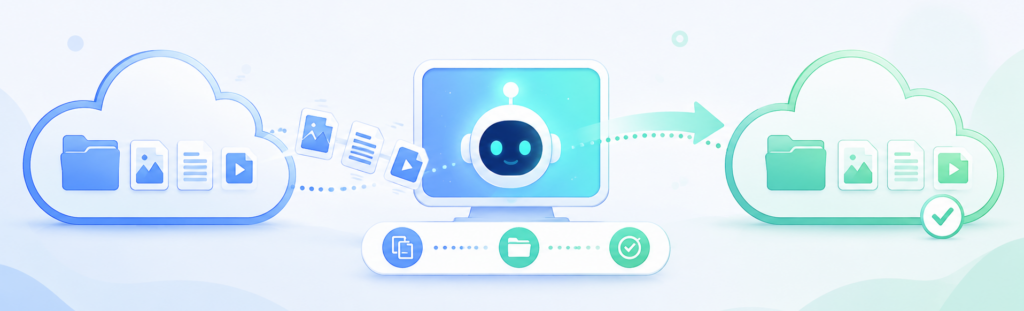
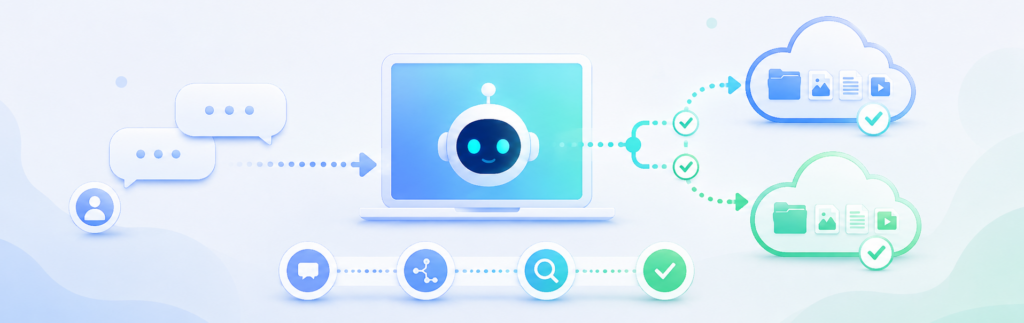
Air Explorer conecta tus cuentas de Google Drive y Dropbox en una sola aplicación. ChatGPT, por su parte, entiende la petición, revisa contigo lo que va a ocurrir y utiliza la línea de comandos de Air Explorer para realizar la operación en tu ordenador. El resultado es un flujo más natural: no necesitas recordar comandos ni desplazarte entre varias pestañas del navegador.
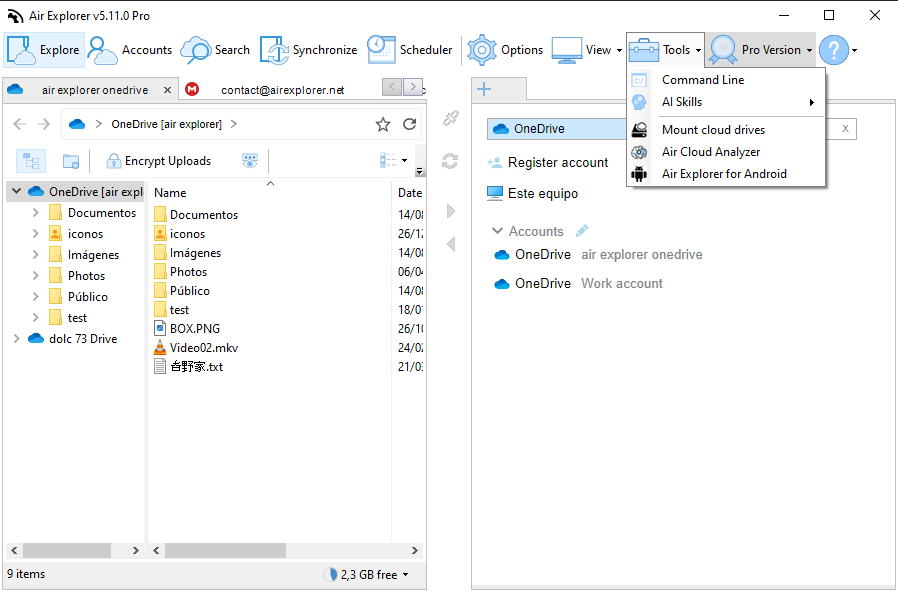
Antes de empezar, instala Air Explorer Pro y conecta en la aplicación las cuentas que quieres usar. La línea de comandos requiere una licencia Pro activa y debe habilitarse desde Options > Command line > Enable command line support. Después, abre Tools > AI Skills > Install in ChatGPT para instalar la integración y reinicia ChatGPT Desktop o Codex. Esta función necesita un asistente con acceso local al equipo; una conversación de ChatGPT abierta únicamente en el navegador no puede ejecutar Air Explorer en Windows. La guía oficial de Air Explorer explica la instalación y los requisitos.
Una vez listo, el proceso empieza en ChatGPT. Imagina que tienes una carpeta llamada Archivo en Dropbox y quieres conservar una copia en una carpeta llamada Migraciones/Dropbox-2026 de Google Drive. Puedes escribir:
Copia todos los archivos de la carpeta Archivo de mi Dropbox
a la carpeta Migraciones/Dropbox-2026 de mi Google Drive.
No borres los archivos de Dropbox y, si hay archivos con el mismo
nombre, crea una copia renombrada en lugar de sobrescribirlos.
Esta petición contiene la información importante: origen, destino, alcance de la operación y qué debe ocurrir con los archivos duplicados. ChatGPT comprobará las cuentas conectadas y las rutas necesarias antes de preparar la transferencia con Air Explorer.
Conviene expresar desde el principio si quieres copiar una carpeta completa o solo determinados archivos. Por ejemplo, para mover únicamente documentos PDF, puedes pedir:
Copia todos los PDF de la carpeta Facturas de mi Dropbox
a la carpeta Facturas 2026 de mi Google Drive.
No elimines los originales y omite los archivos que ya existan.
También puedes limitar una transferencia por fecha, tipo de contenido o nombre. Un ejemplo útil sería: “Busca los archivos que contengan ‘contrato’ en Dropbox y copia los modificados este año a Google Drive”. ChatGPT puede ayudarte a concretar la petición si el nombre de la carpeta no está claro o si existen varias ubicaciones posibles.
Antes de iniciar una transferencia grande, es recomendable pedir una comprobación previa:
Antes de copiar nada, revisa el contenido de Archivo en Dropbox
y dime qué se transferirá a Google Drive.
Así podrás confirmar que has elegido la carpeta correcta. Este paso es especialmente importante si trabajas con copias de seguridad, documentos compartidos o proyectos que tienen versiones antiguas. Una vez revisado, puedes dar una instrucción directa:
La selección es correcta. Haz la transferencia y avísame cuando termine.Durante la operación, Air Explorer copia los archivos entre Dropbox y Google Drive. La copia no elimina el contenido original de Dropbox. Esto es una ventaja para una primera migración, ya que puedes abrir algunos archivos en Google Drive y verificar que las carpetas, documentos e imágenes están completos antes de tomar una decisión irreversible.
Al terminar, pide una verificación sencilla:
Comprueba la carpeta Migraciones/Dropbox-2026 de Google Drive
y resume los archivos copiados y cualquier error encontrado.
Para transferencias relevantes, también puedes solicitar un registro de la operación. Por ejemplo: “Guarda un informe de la transferencia para poder revisarlo después”. Este informe es útil para confirmar qué se copió, qué archivos ya existían y si alguno no pudo transferirse.
Es importante diferenciar entre copiar y eliminar. Una petición como “transfiere mis archivos” debe entenderse inicialmente como una copia segura. Si después quieres borrar los originales de Dropbox, pide esa acción por separado y solo después de comprobar el resultado. Por ejemplo:
Ya he revisado los archivos en Google Drive. Muéstrame qué quedaría
por borrar en Dropbox, pero no elimines nada hasta que yo lo confirme.
Este enfoque evita pérdidas accidentales y permite conservar una copia de seguridad mientras validas la migración.
ChatGPT y Air Explorer son especialmente útiles para transferencias periódicas. Puedes repetir el mismo procedimiento cada mes para archivar facturas, mover fotografías, centralizar documentos de trabajo o duplicar copias de seguridad entre servicios. En lugar de recordar cada paso técnico, basta con describir la intención: qué copiar, desde dónde, hacia dónde y cómo tratar los duplicados.
La IA hace que la operación sea más fácil de pedir; Air Explorer aporta el acceso seguro a tus cuentas cloud y la línea de comandos realiza el trabajo. Juntos ofrecen una forma práctica de mover archivos entre Google Drive y Dropbox con menos pasos manuales y mayor control sobre el resultado.
También puedes consultar más información aquí:
-Automatiza backups en la nube con IA: sincronizaciones programadas por lenguaje natural
-Habla con tu nube: Gestiona Google Drive, Dropbox y OneDrive con lenguaje natural gracias a las AI Skills de Air Explorer
-Cómo migrar grandes volúmenes de datos
