
Air Explorer 6.0.0: su interfaz y todo lo que puedes hacer con ella
20 de noviembre de 2026
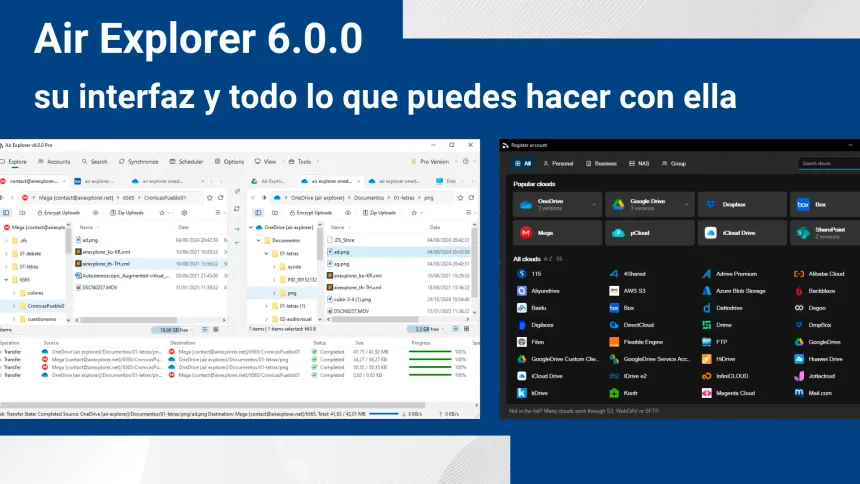
Air Explorer está diseñado al estilo de Windows 11, con temas claro y oscuro. Todas las funciones se organizan en una barra de navegación superior, con una sección para cada tarea: Explorar, Cuentas, Buscar, Sincronizar, Programador, Opciones, Ver y Herramientas. A continuación explicamos qué puedes hacer en cada una, tanto si abres Air Explorer por primera vez como si llevas años usándolo.
Las capturas son de Air Explorer 6.0.0 para Windows. La versión para Mac tiene su propio diseño, y la mayoría de las funciones que explicamos aquí también están disponibles.
Claro, oscuro o como tengas Windows
En Opciones → Apariencia puedes elegir el tema claro, el oscuro o Auto, que sigue la configuración de Windows y cambia con ella. En el mismo sitio hay una opción para usar filas compactas en las listas, muy práctica en pantallas pequeñas o cuando una carpeta tiene miles de archivos. Si usas el modo de alto contraste de Windows, Air Explorer toma los colores del sistema.
El explorador: dos nubes una al lado de la otra
Explorar es la pantalla en la que más tiempo vas a pasar. Tiene dos paneles, y cada uno puede abrir una nube distinta, otra cuenta de la misma nube o una carpeta de tu ordenador. Cada panel tiene sus propias pestañas, así que puedes tener varias ubicaciones abiertas y cambiar de una a otra sin perder el sitio, y una barra de ruta que muestra dónde estás y te deja volver a cualquier carpeta superior con un clic.
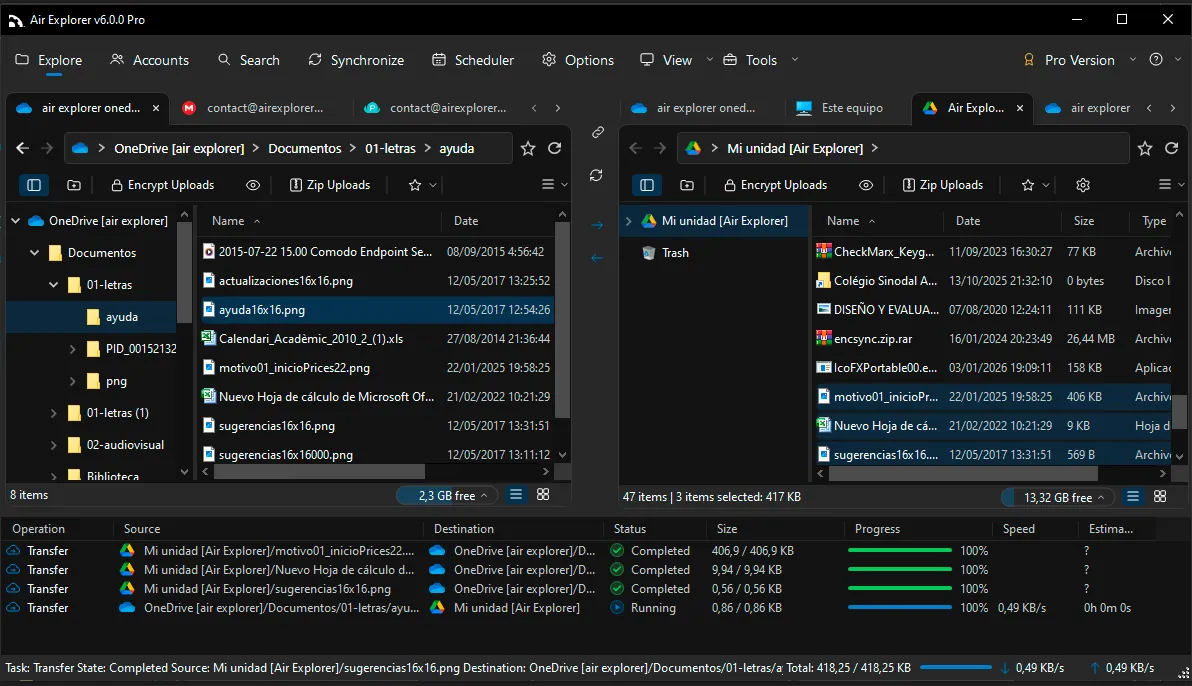
Para copiar archivos de una nube a otra, arrástralos de un panel al otro o usa las flechas de la barra que hay entre los paneles. Los archivos viajan directamente de nube a nube, sin guardarse antes en tu disco. Esa misma barra tiene dos botones más: Enlazar navegación, que hace que el segundo panel siga al primero mientras abres carpetas, y Sincronizar carpetas actuales, que compara las dos carpetas abiertas y las deja iguales.
Encima de cada lista están las herramientas que cambian cómo se suben los archivos. Encriptar al subir cifra los archivos antes de que salgan de tu ordenador, Subir como Zip los comprime en un zip por el camino, el icono del ojo muestra u oculta los archivos ocultos y la estrella guarda la carpeta actual en tus marcadores. En la parte de abajo de cada panel ves el espacio libre que queda en esa cuenta y puedes cambiar entre la vista de lista y la de miniaturas.
Debajo de los paneles está la cola de transferencias, con el origen, el destino, el tamaño, el estado y el progreso de cada operación. Si tienes activada la línea de comandos, puedes hacer clic derecho en cualquier tarea y elegir Copiar como línea de comandos para obtener el comando exacto que la repite, listo para pegarlo en un script.
Cuatro paneles cuando dos no bastan
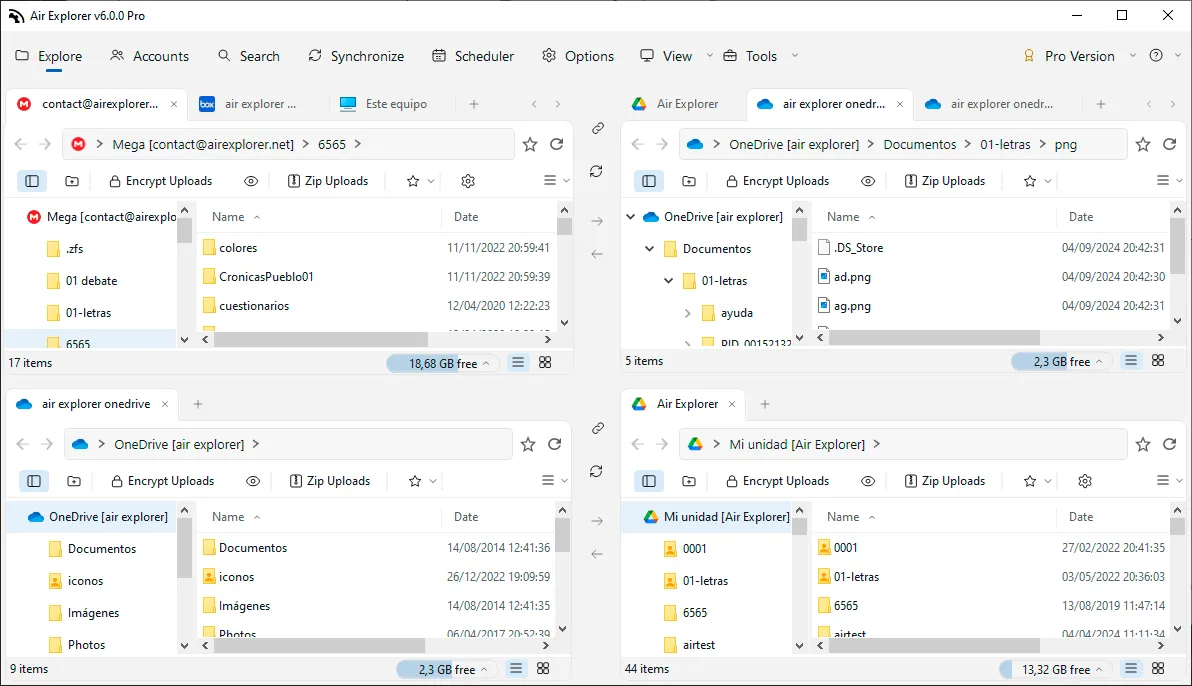
Desde el menú Ver puedes cambiar entre uno, dos y cuatro paneles. Los cuatro paneles vienen bien cuando reorganizas varias cuentas a la vez, por ejemplo cuando pasas archivos de dos nubes antiguas a otras dos. Cada panel conserva sus pestañas y su barra de herramientas, y puedes arrastrar entre cualquiera de ellos. Lo contamos con más detalle en Trabajar con cuatro cuentas en una sola pantalla.
Añadir nubes y ordenar tus cuentas
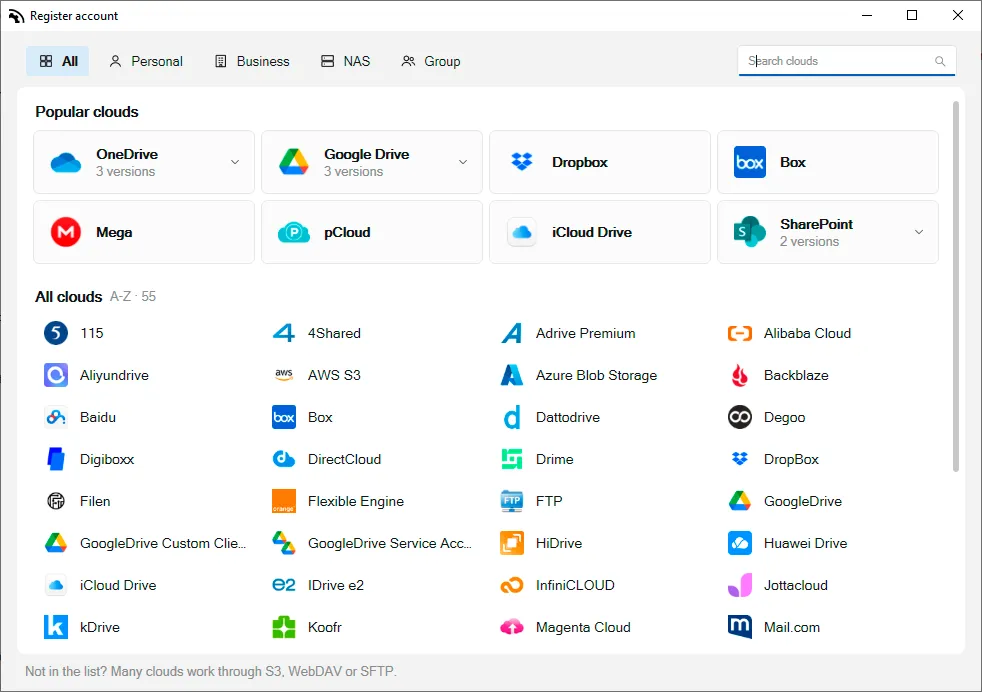
En la ventana para añadir cuentas, arriba aparecen las nubes más usadas, como OneDrive, Google Drive, Dropbox, Box, MEGA, pCloud, iCloud Drive y SharePoint. Debajo está la lista completa, con un buscador para que escribas el nombre de tu servicio en lugar de recorrerla entera. Las pestañas de arriba filtran la lista por nubes personales, de empresa y NAS. Si tu servicio no aparece, lo más probable es que puedas añadirlo por S3, WebDAV o SFTP.
La pantalla Cuentas reúne todas tus cuentas con su tamaño y su espacio libre. Puedes ordenarlas en tus propias categorías, como trabajo, familia o personal, darle a cada una un nombre visible y una descripción, y encontrar cualquiera con el buscador. El panel de la derecha guarda la configuración de la cuenta seleccionada, por ejemplo si los archivos que borras van a la papelera de la nube. Los botones Importar y Exportar copian tus cuentas a otro ordenador sin tener que añadirlas una a una.
Sincronizar: todas tus sincronizaciones de un vistazo
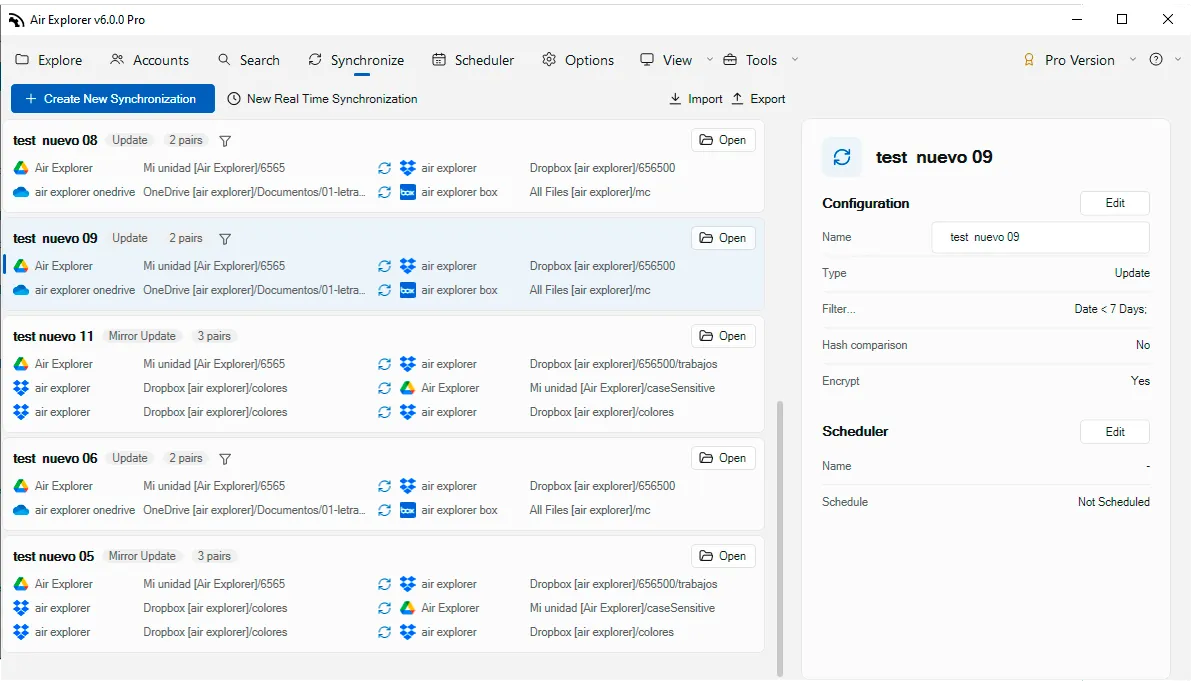
La pantalla Sincronizar muestra tus sincronizaciones guardadas como tarjetas. Cada tarjeta indica su nombre, su tipo (Actualizar, Espejo, Actualizar espejo o Bidireccional), cuántas parejas de carpetas incluye y qué cuentas participan. Al hacer clic en una, el panel de la derecha muestra su configuración, como los filtros, la comparación por hash y el cifrado, y si tiene una programación. Desde aquí también puedes crear una sincronización en tiempo real, que mantiene una carpeta al día en cuanto algo cambia.
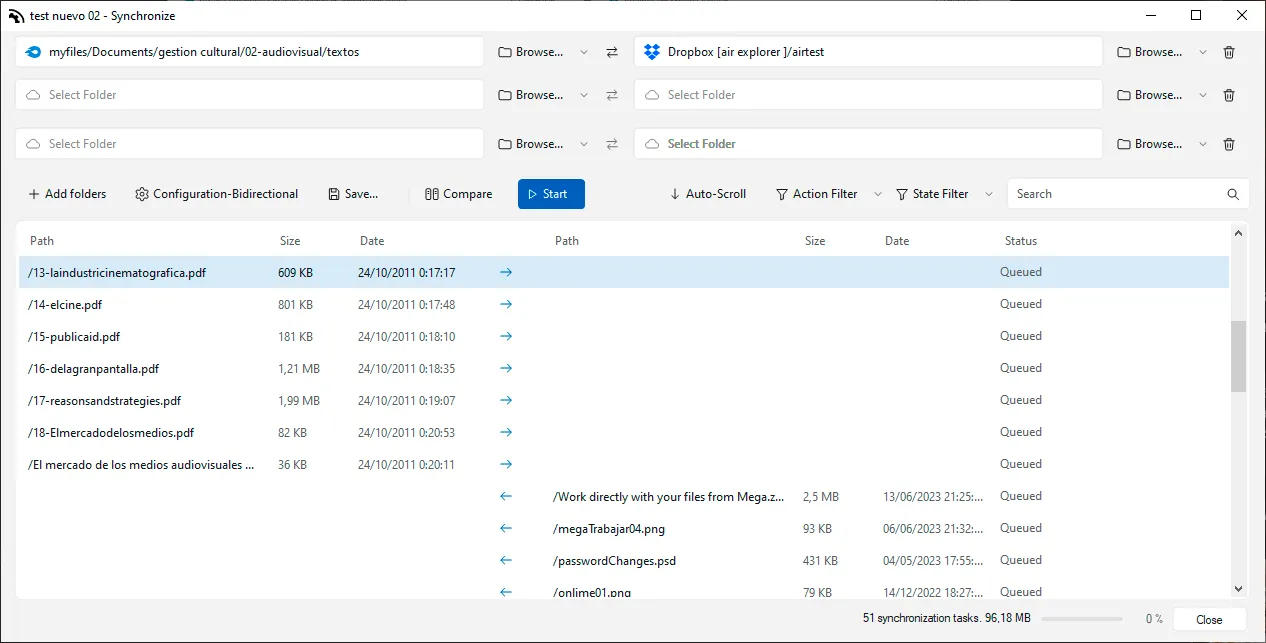
Cuando abres una sincronización, Air Explorer compara las carpetas y lista cada archivo que va a copiar, con flechas que indican en qué sentido va cada uno. Antes de pulsar Iniciar puedes filtrar la lista por acción o por estado, y exportarla a CSV si quieres revisarla con calma o guardar un registro. En nuestra guía de sincronización explicamos cada tipo en detalle.
Buscar en una nube o en todas
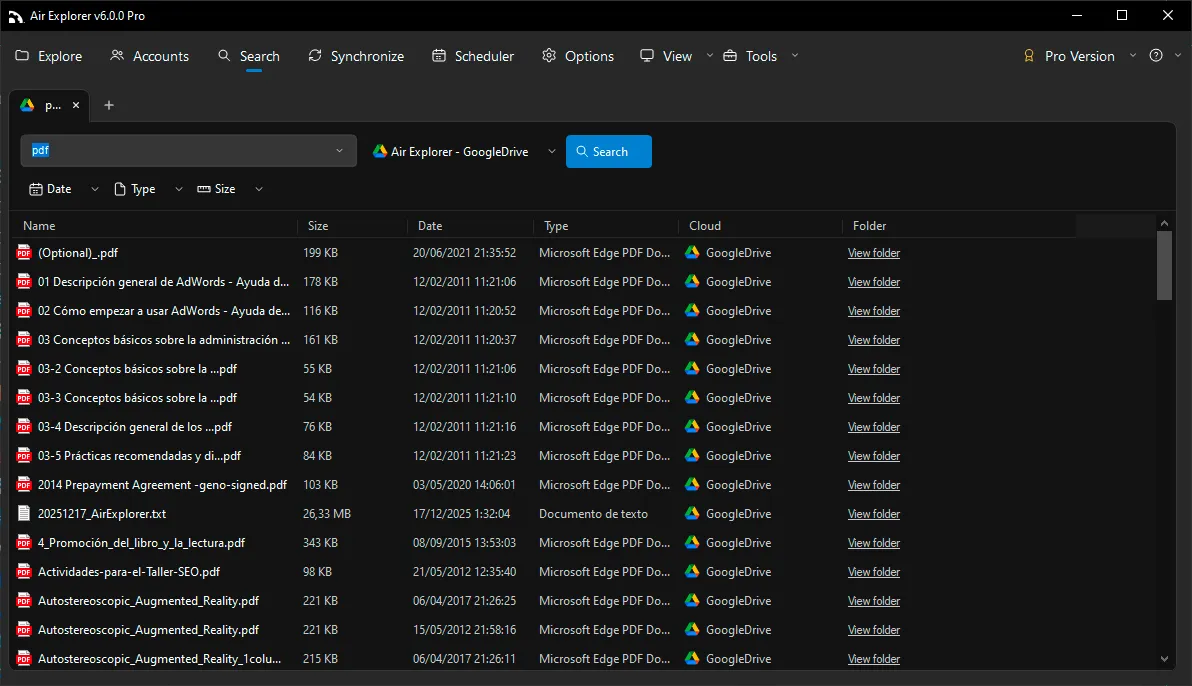
Buscar se abre en sus propias pestañas. Escribe un nombre, elige una cuenta o todas, y acota los resultados por fecha, tipo de archivo y tamaño, desde archivos diminutos hasta los de más de 4 GB. Los resultados muestran el tamaño, la fecha, el tipo y la nube de cada archivo, y el enlace Ver carpeta abre la carpeta donde está guardado. Es la forma más rápida de encontrar un documento cuando no recuerdas en qué cuenta lo guardaste. Tienes más información en la guía de búsqueda en la nube.
El programador: copias de seguridad que se hacen solas
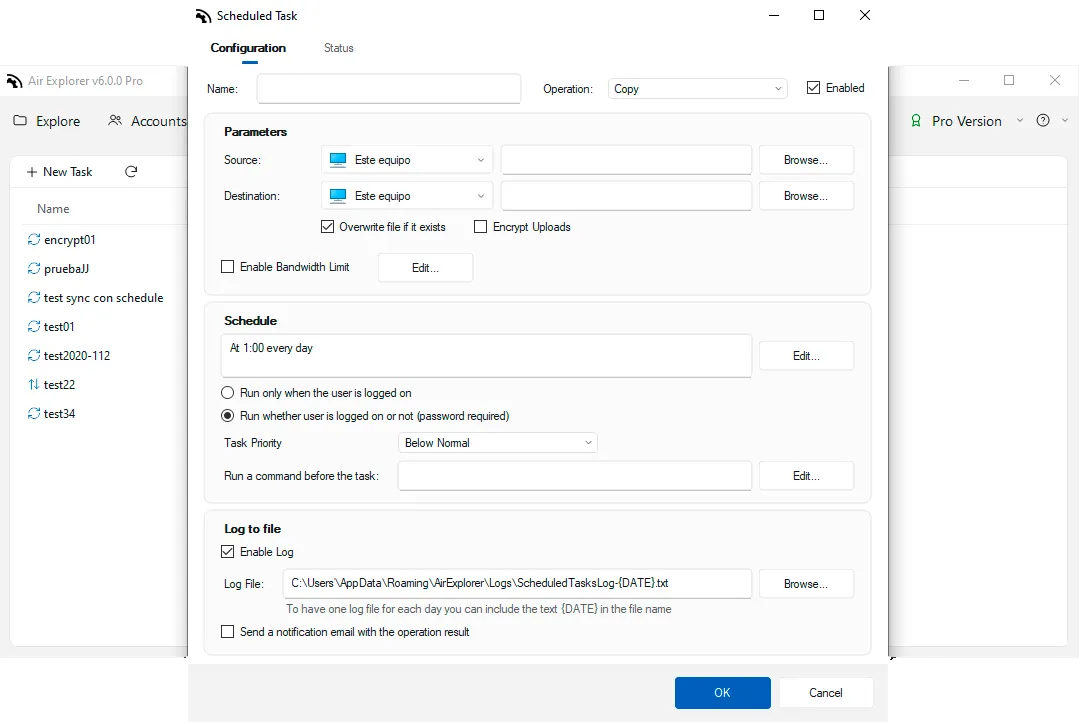
El Programador ejecuta copias, transferencias y sincronizaciones a la hora que elijas, cada día, cada semana o una sola vez. Cada tarea puede limitar su ancho de banda, cifrar lo que sube, ejecutar un comando antes de empezar, guardar un registro y mandarte un correo con el resultado. La lista muestra el último resultado de cada tarea, abre su último informe y se puede ordenar por cualquier columna, así que ves de un vistazo si la copia de anoche terminó bien. En la página del programador de tareas tienes todos los detalles.
Cifrado y enlaces compartidos
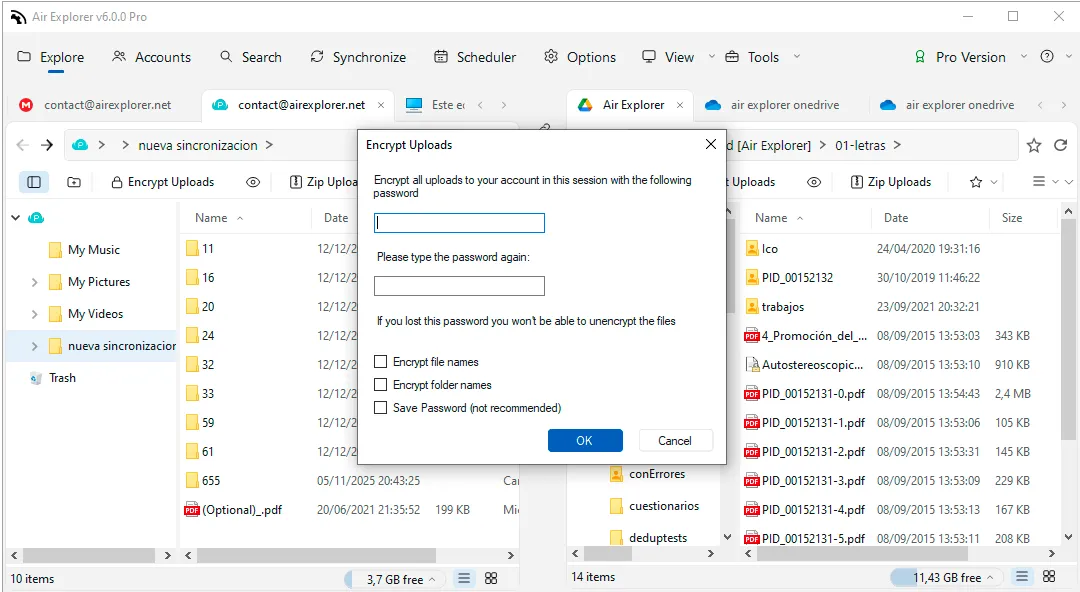
Cuando activas Encriptar al subir, Air Explorer te pide una contraseña y cifra los archivos en tu propio ordenador antes de subirlos. También puedes cifrar los nombres de archivos y carpetas, para que nadie sepa qué guardas en la nube con solo mirar la lista. Renombrar archivos y crear carpetas también respeta esa configuración. Más información en la página de cifrado de archivos.
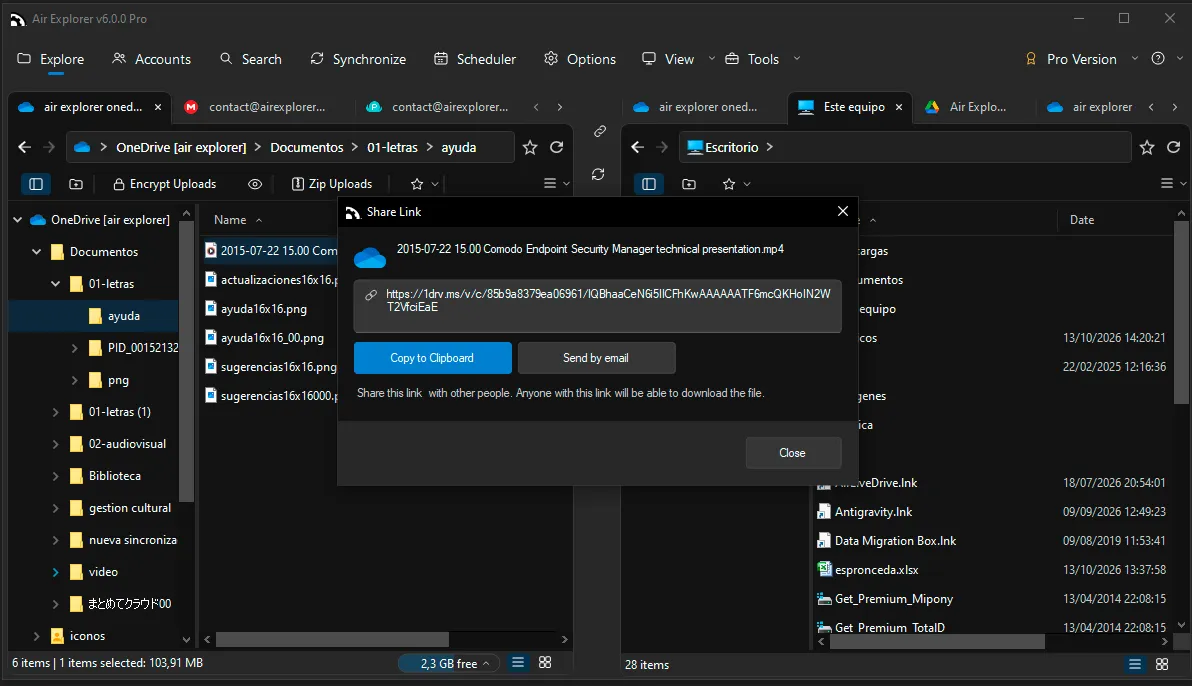
Para compartir un archivo, haz clic derecho sobre él y elige Compartir enlace. Air Explorer crea el enlace en esa nube y te deja copiarlo o enviarlo por correo sin abrir la web del servicio. Mira cómo funciona con cada nube en la guía de enlaces compartidos.
Duplicados de Google Drive y asistentes de IA
Hay dos funciones más que te ahorran mucho trabajo manual. La primera es la herramienta de duplicados de Google Drive, que se abre desde la configuración de la cuenta. Elige una carpeta, pulsa Analizar y decide qué hacer con cada grupo de duplicados: conservar una copia o combinar las carpetas. No se borra nada para siempre, porque todo va a la papelera de Google Drive y cada cambio queda anotado en el registro.
La segunda son las AI Skills, en el menú Herramientas, que conectan Air Explorer con Claude Code, ChatGPT o Antigravity para que gestiones tus nubes pidiéndolo con tus palabras: «copia la carpeta Archivo de mi Dropbox a mi Google Drive» o «¿cuánto espacio libre me queda en cada cuenta?». La configuración la tienes en la guía de AI Skills y muchas ideas en nuestras 30 peticiones de IA.
Gratis y Pro
Air Explorer es gratis para Windows y Mac, no pide registro y te deja explorar tus nubes y pasar archivos entre ellas con una cuenta por nube. Air Explorer Pro añade cuentas ilimitadas, varias sincronizaciones, el programador, la línea de comandos y el manejo con asistentes de IA. La mejor forma de conocer Air Explorer es probarlo: descarga Air Explorer, añade tu primera nube y empieza a explorar.
manualwindowsinterfazsincronizaciónbúsqueda
Volver al blog