
¿TeraBox tiene WebDAV o FTP? Cómo acceder a TeraBox desde tu PC
10 de noviembre de 2026
No. TeraBox no ofrece acceso oficial por WebDAV, FTP ni SFTP, ni una API pública documentada para integraciones de terceros. Pero con Air Explorer, un programa gratuito para Windows y Mac, puedes transferir archivos entre TeraBox y un servidor FTP, SFTP o WebDAV, hacer copias en un NAS o sincronizarlos con otras nubes. Las únicas puertas oficiales son la web de TeraBox y sus propias aplicaciones, pero el WebDAV casi nunca es el objetivo: lo que casi todos quieren es llevar sus archivos a otro sitio, y para eso Air Explorer se conecta a TeraBox directamente.
Por qué se busca WebDAV o FTP para TeraBox
WebDAV y FTP son el idioma común del almacenamiento. Los NAS, los programas de copias de seguridad y los gestores de archivos los entienden, así que una nube que ofrece alguno de los dos se puede usar casi desde cualquier sitio. El generoso plan gratuito de TeraBox invita a usarla para archivar fotos, vídeos y proyectos antiguos, y suele ser entonces cuando uno descubre que es una caja cerrada: los archivos entran y salen por las aplicaciones de TeraBox, y no hay ninguna dirección que puedas darle a tu NAS o a otro programa.
Los motivos detrás de la búsqueda suelen repetirse. Hay quien quiere tener en un NAS Synology o QNAP, o en su propio servidor, una copia de todo lo que guarda en TeraBox, por si algún día pierde el acceso a la cuenta. Otros quieren lo contrario y usan TeraBox como copia externa de su NAS. Y muchos simplemente quieren pasar archivos a Google Drive u OneDrive, o que todo esto ocurra de forma programada sin tener que acordarse.
Cómo se conecta Air Explorer a TeraBox sin WebDAV
Air Explorer inicia sesión en TeraBox desde la propia página de acceso de TeraBox, que se abre dentro de una ventana del programa, y guarda la sesión, no tu contraseña. A partir de ahí tu cuenta de TeraBox aparece como cualquier otra carpeta: puedes subir, descargar, copiar, mover, renombrar y borrar archivos, crear carpetas, buscar e incluso reproducir vídeos sin descargarlos.
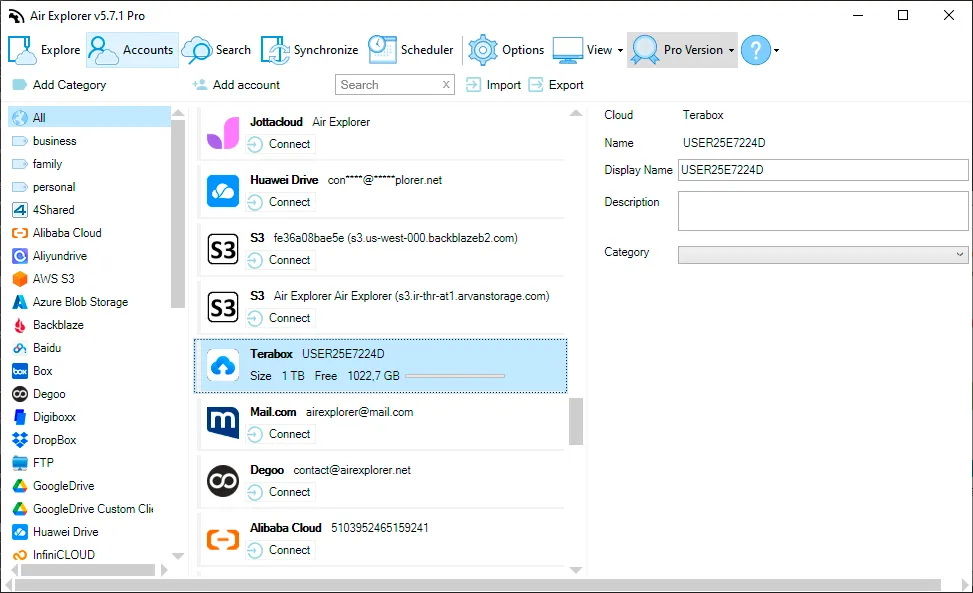
Air Explorer no añade WebDAV ni FTP a TeraBox. Lo que hace es conectarse por separado a TeraBox y a tu servidor FTP, SFTP o WebDAV, para que puedas transferir y sincronizar archivos entre ellos.
Cómo copiar archivos de TeraBox a un NAS o a un servidor FTP o WebDAV
- Descarga Air Explorer para Windows o Mac y ábrelo.
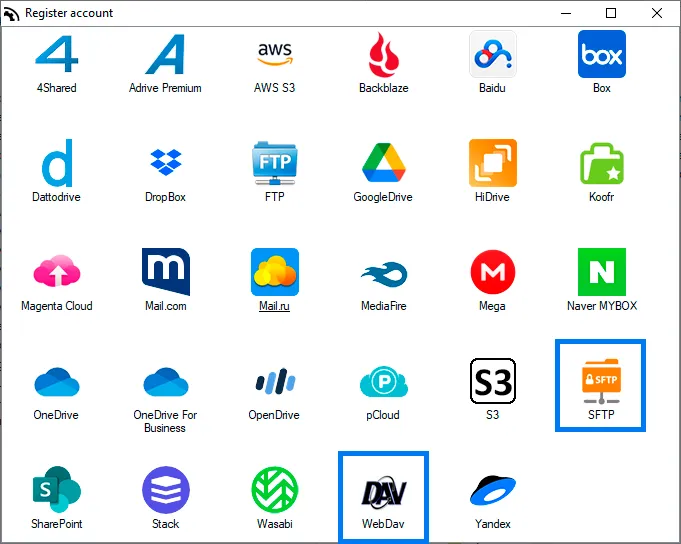
- Añade tu cuenta de TeraBox. En Cuentas → Añadir cuenta, elige TeraBox e inicia sesión en la página que se abre.
- Añade tu servidor de la misma forma, eligiendo FTP, SFTP o WebDAV e introduciendo su dirección, usuario y contraseña. Synology y QNAP ofrecen estos protocolos; aquí tienes cómo conectar un NAS Synology. Si el NAS ya aparece como unidad de red en tu ordenador, también puedes abrirlo directamente como una carpeta local.
- Abre TeraBox en un panel y el servidor en el otro.
- Arrastra las carpetas de un lado a otro, o usa Copiar y Pegar. Puedes seguir cada archivo en la lista de tareas de la parte de abajo, y las descargas de TeraBox que se interrumpen se reanudan donde se quedaron.
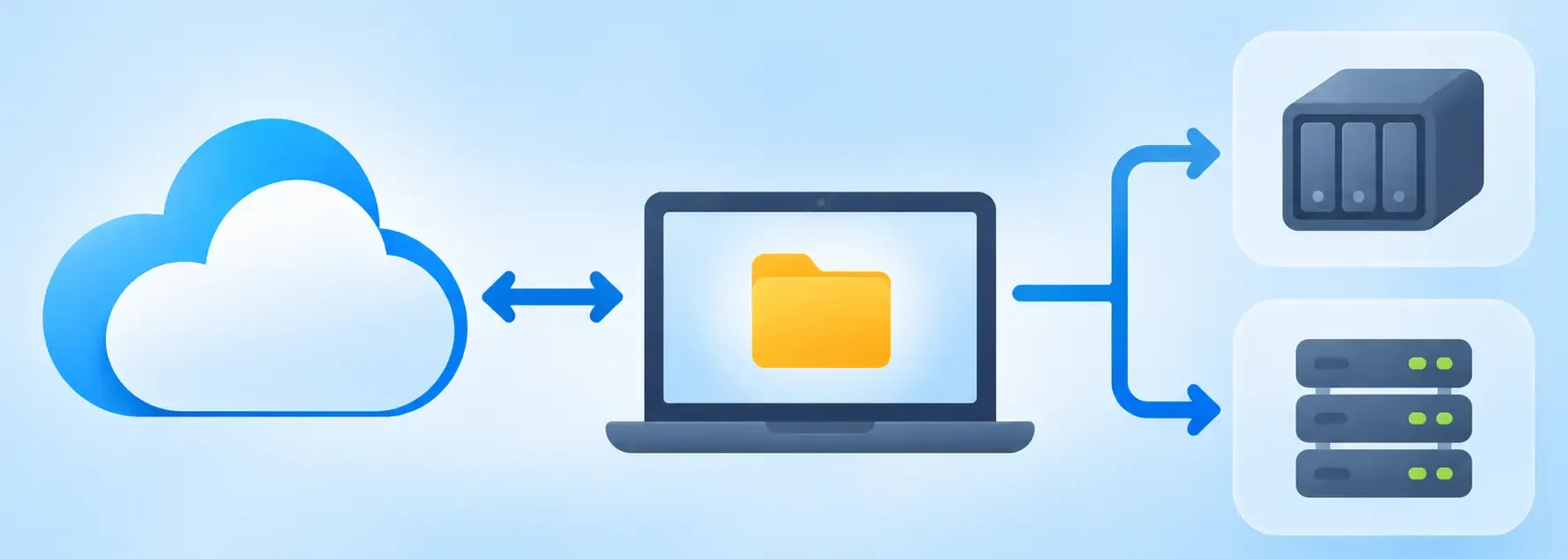
Mientras dura la copia, los datos pasan por la conexión a internet de tu ordenador, pero no tienes que descargar los archivos y volver a subirlos tú mismo, ni tener espacio libre en el disco para toda la carpeta.
Mantén TeraBox y tu servidor sincronizados automáticamente
Para una copia puntual basta con arrastrar los archivos. Para mantener una copia de seguridad al día, usa mejor la herramienta de sincronización: elige una carpeta de TeraBox y otra de tu servidor, escoge el modo espejo, espejo actualizado o bidireccional, y Air Explorer compara los dos lados antes de copiar, así que cada vez solo se transfiere lo que ha cambiado. Funciona en los dos sentidos, de modo que también puedes hacer la copia de tu NAS en TeraBox.
Una vez guardada la sincronización, puedes ejecutarla cada día o cada semana con el programador de tareas, sin abrir el programa, y cifrar los archivos antes de que lleguen a TeraBox, también sus nombres. Las dos son funciones de Air Explorer Pro, igual que lanzar sincronizaciones desde la línea de comandos o pedírselo a un asistente de IA.
Pasar archivos de TeraBox a otra nube
Los dos paneles funcionan igual entre TeraBox y Google Drive, OneDrive, Dropbox, MEGA y más de 40 nubes. La guía de TeraBox explica los pasos y todo lo demás que puedes hacer con tu cuenta, y si vas a mover archivos en sentido contrario, mira cómo migrar archivos de otras nubes a TeraBox.
Preguntas frecuentes
¿Puedo conectar TeraBox como unidad de red en Windows? No por WebDAV, porque TeraBox no lo ofrece. En Air Explorer trabajas con TeraBox en su propia ventana, junto a tus carpetas locales, tus servidores y tus otras nubes.
¿Air Explorer guarda mi contraseña de TeraBox? No. Inicias sesión en la propia página de TeraBox y Air Explorer guarda la sesión, así que no tienes que entrar cada vez.
¿Es gratis? Sí. La versión gratuita copia y sincroniza archivos entre TeraBox y tu NAS, tus servidores u otras nubes, con una cuenta por nube. Air Explorer Pro añade sincronizaciones programadas, cifrado, cuentas ilimitadas y la línea de comandos. No hace falta registrarse para usarlo.
¿Funciona en Mac? Sí. TeraBox es compatible con Air Explorer para Windows y Mac, y con la aplicación de Android.