
30 prompts para gestionar Google Drive, Dropbox y OneDrive con IA y Air Explorer
17 de noviembre de 2026
Cuando conectas Air Explorer con tu asistente de IA, puedes gestionar tus nubes simplemente pidiendo lo que quieres. Lo difícil es saber qué pedir, así que hemos reunido 30 prompts (peticiones) que puedes copiar y pegar en Claude Code, ChatGPT o Antigravity: buscan archivos, los pasan de una nube a otra, ordenan carpetas, comparten enlaces y mantienen tus copias de seguridad al día. Funcionan igual en Windows y en Mac, y con cualquiera de las más de 40 nubes que tengas en Air Explorer, no solo con Google Drive, Dropbox y OneDrive.
Cómo conectar tu asistente de IA con Air Explorer
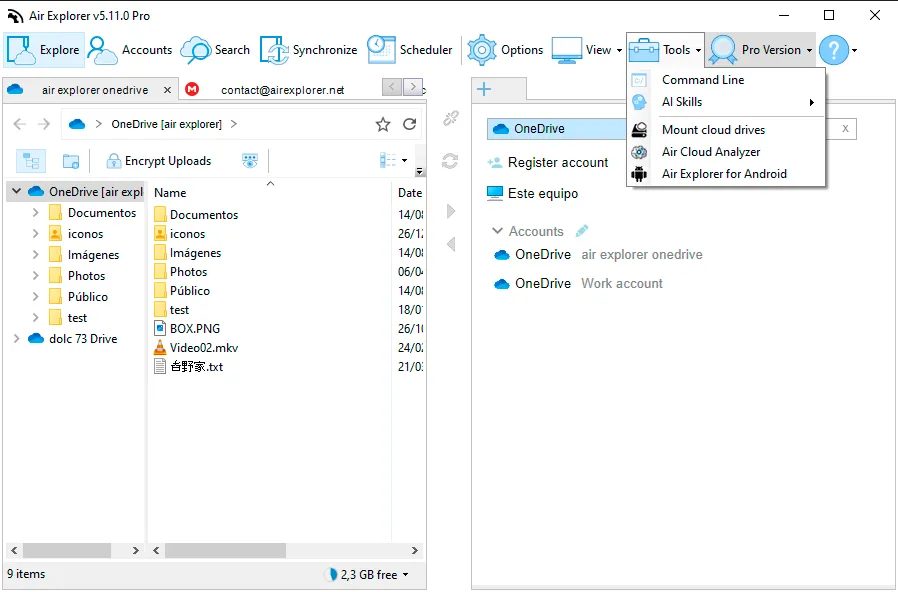
La IA trabaja a través de la línea de comandos de Air Explorer, así que necesitas Air Explorer Pro con la línea de comandos activada: en Opciones → Línea de comandos en Windows, o en Air Explorer ▸ Preferences… → General en Mac. Después abre Herramientas → AI Skills y elige tu asistente (Instalar en Claude Code, Instalar en ChatGPT o Instalar en Antigravity). Si la línea de comandos sigue desactivada, Air Explorer se ofrece a activarla por ti. Si usas Claude Code, en nuestra guía de configuración de Claude Code tienes todos los pasos para Windows y Mac.
Reinicia el asistente para que encuentre la nueva habilidad y escribe tu primer prompt: «Muéstrame mis cuentas de Air Explorer». Si aparecen tus nubes, ya está todo listo. El asistente usa las cuentas que ya tienes abiertas en Air Explorer, de modo que nunca tienes que darle tus contraseñas de la nube. Todos los detalles, incluida la instalación manual y la solución de problemas, están en la guía de AI Skills, y tienes una introducción general en Habla con tu nube.
En los ejemplos nos referimos a las cuentas como «mi Google Drive» o «el OneDrive del trabajo». El asistente relaciona esas palabras con los nombres que tienen tus cuentas en Air Explorer y, si tienes dos cuentas del mismo servicio, te pregunta a cuál te refieres.
Conoce tus nubes
- «Muéstrame mis cuentas de Air Explorer». El primer prompt que debes probar: el asistente enseña cada cuenta con el nombre que usará a partir de ahora.
- «¿Qué hay en la raíz de mi Dropbox?» Un vistazo rápido a las carpetas principales de una cuenta.
- «Enséñame todas las carpetas que hay dentro de Proyectos en mi Google Drive, también las subcarpetas». Útil para ver cómo está organizada una carpeta antes de mover nada.
- «¿Cuánto espacio libre me queda en cada una de mis cuentas?» El asistente revisa todas las nubes y te da un resumen, así sabes dónde cabe tu próxima subida.
Encuentra archivos
- «Busca las facturas en mi OneDrive y dime en qué carpeta está cada una». La búsqueda devuelve la ruta completa, así que después puedes pedir algo sobre el archivo exacto.
- «¿Qué vídeos de más de 1 GB tengo en mi Google Drive?» Una buena forma de descubrir qué te está ocupando el espacio.
- «Enséñame los archivos que he modificado en mi Dropbox desde el 1 de octubre de 2026». Busca por fecha de modificación.
- «Busca fotos anteriores a 2020 en la carpeta Camera Uploads de mi Dropbox». Combina tipo de archivo, fecha y carpeta en una sola petición.
- «Busca “contrato” en todas mis cuentas y dime dónde está cada resultado». El asistente busca en una nube tras otra y junta los resultados.
Sube y descarga
- «Sube todos los PDF de mi carpeta Descargas a la carpeta Facturas de mi Google Drive». Si la carpeta de destino no existe, se crea.
- «Sube mi carpeta Fotos 2026 a Dropbox, pero sáltate los archivos que ya estén allí». No se sobrescribe nada de la nube.
- «Descarga la carpeta Contratos de mi OneDrive en mi Escritorio».
- «Comprime mi carpeta Proyecto con la máxima compresión y súbela a la carpeta Copias de mi Google Drive». Air Explorer comprime la carpeta y sube un único archivo.
- «Sube mi carpeta Impuestos a OneDrive encriptada, también los nombres de los archivos». Si has configurado una contraseña de encriptación para esa cuenta en Air Explorer, el asistente la usa y no tienes que escribirla en el chat.
Pasa archivos de una nube a otra
- «Copia todo lo que hay en Archivo de mi Dropbox a mi Google Drive». Los archivos pasan de una nube a otra a través de Air Explorer, sin que tengas que descargarlos antes.
- «Copia la carpeta Trabajo de mi Dropbox a mi OneDrive, pero solo los archivos más nuevos». Perfecto para mantener al día una segunda copia.
- «Mueve mi carpeta Proyectos antiguos de Google Drive a MEGA y borra los originales solo cuando compruebes que ha llegado todo». El asistente copia primero y te pide permiso antes de borrar nada.
- «Copia la carpeta Clientes de mi Google Drive personal al Google Drive del trabajo». También funciona entre dos cuentas del mismo servicio.
Ordena tus carpetas
- «Crea en mi Google Drive una carpeta 2027 con una subcarpeta para cada mes». Doce carpetas con una sola petición.
- «Mueve todos los Excel de Bandeja de entrada a una carpeta Hojas de cálculo en mi OneDrive».
- «Cambia el nombre de borrador.docx a final.docx en la carpeta Informes de mi Dropbox».
- «Copia la carpeta Plantillas dentro de la carpeta Archivo de mi Google Drive».
- «Borra la carpeta Temp de mi Dropbox». Antes de borrar, el asistente te dice qué se va a eliminar y espera a que lo confirmes, porque en algunos servicios un borrado no se puede deshacer.
Comparte archivos
- «Crea un enlace para compartir informe.pdf de mi Dropbox». Recibes el enlace en el propio chat, listo para pegarlo en un correo.
- «Da permiso de edición a alicia@example.com en la carpeta Compartida de mi Google Drive, sin enviarle un correo de aviso».
- «¿Quién tiene acceso a la carpeta Proyectos de mi OneDrive?» Una forma rápida de revisar quién ve qué antes de compartir más.
Sincroniza y haz copias de seguridad
- «Compara mi carpeta local Trabajo con la carpeta Trabajo de mi Google Drive y dime qué cambia, sin tocar nada». Solo compara, así que no tiene ningún riesgo.
- «Haz una copia de seguridad de mi carpeta Documentos en OneDrive sin borrar nunca nada allí». El asistente elige un tipo de sincronización que añade y actualiza archivos, pero nunca borra en la nube.
- «Haz un espejo de mi carpeta Proyecto en Dropbox. Enséñame primero qué va a cambiar y guarda un informe HTML». Una sincronización espejo deja la nube exactamente igual que tu carpeta, así que el asistente te muestra la comparación y espera tu respuesta antes de ejecutarla.
- «Ejecuta mi sincronización guardada NightlyBackup y envíame el resultado por correo». Lanza una sincronización que guardaste en Air Explorer y manda el resultado al correo configurado en sus preferencias.
Si quieres que tus copias se hagan solas cada noche o cada semana, también puedes pedirle a tu asistente que las programe, como te contamos en Automatiza backups en la nube con IA.

Consejos para obtener mejores resultados
Cuanto más concreto sea el prompt, mejor será el resultado. Di la cuenta y la carpeta y, si no tienes claro cómo se llama una carpeta, pide al asistente que te la liste primero. Cuando una tarea borre o sobrescriba archivos, pide antes una comparación: el asistente te pedirá confirmación de todos modos, pero ver la lista de cambios te ayuda a detectar un error a tiempo. Si has puesto una contraseña a la línea de comandos en Air Explorer, el asistente te la pedirá cuando la necesite.
Tampoco tienes que usar las palabras exactas de estos ejemplos. Escríbelos como se lo pedirías a un compañero, junta varios en un mismo mensaje («busca los PDF de más de 10 MB en mi Dropbox y muévelos a una carpeta Archivo») o sigue la conversación con «ahora haz lo mismo con mi OneDrive».
Preguntas frecuentes
¿Qué asistentes de IA funcionan con Air Explorer?
Claude Code (también en la pestaña Claude Code de Claude Desktop), la aplicación de escritorio de ChatGPT y Codex CLI, y Google Antigravity. Cualquier otro asistente compatible con Agent Skills puede usarlo con la instalación manual. Tiene que ser un asistente que funcione en tu ordenador: un chat que solo funciona en el navegador no puede usar Air Explorer.
¿La IA ve las contraseñas de mis nubes?
No. El asistente usa las cuentas que ya están abiertas en Air Explorer en tu ordenador y nunca necesita las contraseñas de tus nubes.
¿Los prompts funcionan en Mac?
Sí. Las AI Skills funcionan en Air Explorer para Windows y para Mac, y los prompts son los mismos. En Mac, la primera vez que el asistente trabaja con tus carpetas Escritorio, Documentos o Descargas, macOS te pide permiso una sola vez.
Puedes consultar más información aquí:
-AI Skills: guía completa
-Cómo usar Air Explorer con Claude Code: guía de configuración para Windows y Mac
-Habla con tu nube: gestiona Google Drive, Dropbox y OneDrive con lenguaje natural
-Cómo transferir archivos entre Google Drive y Dropbox con ChatGPT
-Automatiza backups en la nube con IA: sincronizaciones programadas por lenguaje natural