
Cómo usar Air Explorer con Claude Code: guía de configuración para Windows y Mac
3 de noviembre de 2026

Para usar Claude Code con Google Drive, Dropbox, OneDrive o cualquier otra nube, instala la skill de IA de Air Explorer: abre Herramientas → AI Skills → Instalar en Claude Code, reinicia Claude Code y pídele que «liste mis cuentas de Air Explorer». A partir de ahí puedes buscar, subir, copiar entre nubes o sincronizar carpetas describiendo lo que quieres, porque Claude Code convierte tu petición en un comando de Air Explorer y lo ejecuta en tu propio ordenador con las cuentas que ya tienes conectadas. La configuración lleva un par de minutos y es igual en Windows y en Mac.
En esta guía verás cada paso, qué puedes pedirle una vez que funciona y cómo se protegen tus archivos y tus contraseñas.
Qué necesitas antes de empezar
Claude Code trabaja con tus nubes a través de la línea de comandos de Air Explorer, así que necesitas tener tres cosas a punto. La primera es Air Explorer Pro, instalado y activado en el PC o el Mac donde vayas a usar Claude Code, porque la línea de comandos es una función de la versión Pro. La segunda es el propio Claude Code, ya sea la versión de terminal o la pestaña Claude Code de la aplicación de escritorio de Claude. La tercera son tus cuentas añadidas en Air Explorer: Claude Code nunca inicia sesión en una nube por su cuenta, sino que usa las que ya tiene Air Explorer, así que añade primero desde el programa las cuentas de Google Drive, Dropbox, OneDrive, MEGA o cualquier otro servicio.
Un chat en el navegador, como claude.ai, no sirve para esto porque no tiene acceso a los programas de tu ordenador. Hace falta Claude Code, que funciona en tu equipo y puede ejecutar comandos cuando se lo permites.
Paso 1: instala la skill de IA desde Air Explorer
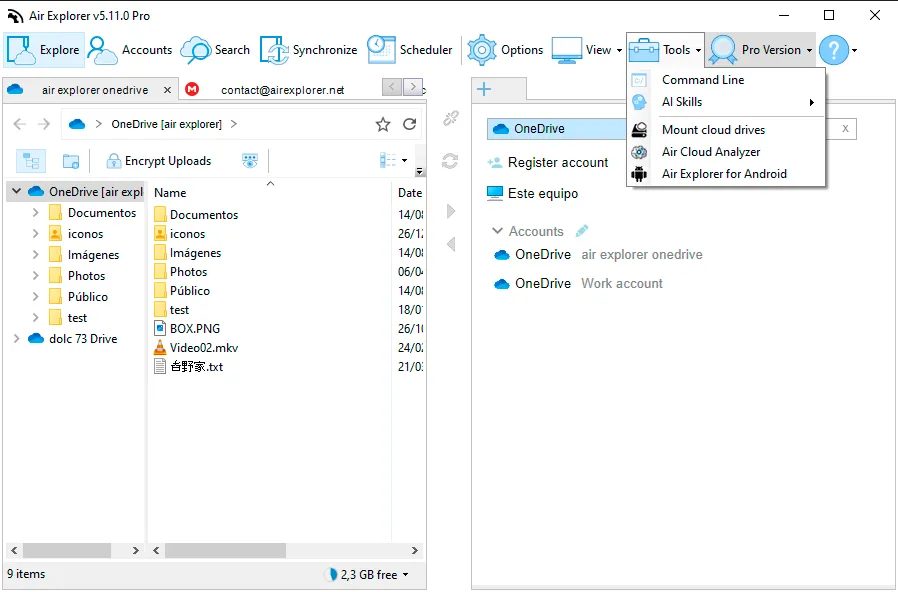
Abre Air Explorer y ve a Herramientas → AI Skills → Instalar en Claude Code. Air Explorer copia su skill, llamada air-explorer-cli, en la carpeta de skills de Claude Code de tu perfil de usuario. Una skill es un pequeño conjunto de instrucciones que le explica a Claude Code qué comandos entiende Air Explorer, cómo se escriben las rutas de la nube y qué acciones necesitan tu confirmación.
Si la línea de comandos está desactivada, Air Explorer te pregunta si quieres habilitarla y basta con decir que sí. Si prefieres hacerlo a mano, está en Opciones → Línea de comandos en Windows y en Air Explorer ▸ Preferences… → General en Mac.
Al terminar la instalación, un mensaje te recuerda que reinicies Claude Code. La skill solo se instala una vez: Air Explorer mantiene la copia al día cada vez que se actualiza el programa, y en el mismo menú aparece Desinstalar de Claude Code si algún día quieres quitarla.
Paso 2: reinicia Claude Code y comprueba la conexión
Cierra Claude Code y vuelve a abrirlo, porque solo busca skills nuevas al arrancar. Después escribe:
Lista mis cuentas de Air Explorer.
Claude Code ejecuta el comando accounts y te responde con todas las nubes que tienes en Air Explorer, cada una con su alias, que es el nombre corto que usará en las siguientes peticiones. Es posible que Claude Code te pida permiso antes de ejecutar el comando; es su forma normal de trabajar, y puedes permitirlo una sola vez o para toda la sesión.
Si aparece la lista, ya está todo listo. Si Claude Code no encuentra Air Explorer, comprueba que la línea de comandos está habilitada y que, en Mac, Air Explorer está en la carpeta Aplicaciones, y vuelve a reiniciar Claude Code.
Paso 3: pide lo que necesites
Ahora ya puedes hablar con tus nubes con tus propias palabras. Para empezar funcionan bien peticiones como «¿Qué hay en la raíz de mi Dropbox?», «Busca todos los PDF de más de 2 MB de este año en mi OneDrive» o «¿Cuánto espacio libre me queda en cada cuenta?». Para mover datos puedes pedir «Copia la carpeta Archivo de mi Dropbox a mi Google Drive», y la transferencia va de una nube a otra sin que tengas que descargar nada antes.
Claude Code también puede crear carpetas, renombrar archivos, generar enlaces para compartir, dar acceso a una carpeta a otra persona y ejecutar las sincronizaciones que tengas guardadas en Air Explorer. Si una tarea se repite, como copiar cada tarde tu carpeta de trabajo en la nube, puedes pedirle que la programe, tal y como contamos en Automatiza backups en la nube con IA.
Cuando tengas varias cuentas del mismo servicio, menciona el alias que te mostró Claude Code («sube esta carpeta a onedrive-trabajo») para que no tenga que adivinar a cuál te refieres.

Cómo se protegen tus archivos y tus contraseñas
Claude Code nunca ve las contraseñas de tus nubes. Air Explorer guarda el inicio de sesión de cada cuenta y el asistente solo trabaja con los alias. Las transferencias las hace Air Explorer en tu ordenador, igual que cuando usas el programa tú mismo.
Lo que sí ve Claude Code es el resultado de cada comando, como nombres de archivos, listas de carpetas o el espacio libre, porque lo necesita para contestarte. Tenlo en cuenta si los nombres de tus carpetas contienen información privada.
La skill está pensada para ser prudente con las acciones que no se pueden deshacer. Antes de borrar o sobrescribir archivos, Claude Code te explica qué se va a ver afectado y espera a que lo confirmes. Antes de una sincronización espejo, que borra en el destino los archivos que no están en el origen, compara primero las dos carpetas y te enseña los cambios. Además, puedes poner una contraseña a la línea de comandos en las opciones de Air Explorer; Claude Code te la pedirá cuando un comando la necesite.
Problemas habituales y cómo resolverlos
Si Claude Code dice que la skill no está disponible, reinícialo, porque solo detecta las skills al arrancar. Si la respuesta indica que la línea de comandos solo es válida para Pro, activa tu licencia en Air Explorer en ese mismo ordenador. En Mac, el sistema puede pedirte una vez acceso a las carpetas Escritorio, Documentos o Descargas; acéptalo para que Air Explorer pueda leer y guardar archivos locales para el asistente. Y si Claude Code no encuentra una carpeta, pídele que liste primero la cuenta para que vea el nombre exacto de la carpeta raíz.
En la página de ayuda de las AI Skills tienes la lista completa de comandos, conversaciones de ejemplo y más soluciones.
Preguntas frecuentes
¿Claude Code funciona con Google Drive?
Sí. Con la skill de IA de Air Explorer, Claude Code puede explorar, buscar, subir, descargar, sincronizar y compartir archivos de Google Drive, y lo mismo con Dropbox, OneDrive, MEGA, iCloud Drive, S3 y el resto de servicios compatibles con Air Explorer.
¿Necesito Air Explorer Pro?
Sí. La skill de IA usa la línea de comandos de Air Explorer, que forma parte de Air Explorer Pro. La versión gratuita te sirve para añadir tus cuentas y probar el programa antes de comprarlo.
¿Funciona con otros asistentes?
Sí. Desde el mismo menú se instala la skill para ChatGPT y Codex y para Google Antigravity, y la opción de instalación manual permite añadirla a otros asistentes compatibles. Tienes un ejemplo con ChatGPT en Cómo transferir archivos entre Google Drive y Dropbox con ChatGPT.
Si todavía no lo has probado, descarga Air Explorer, añade tus cuentas e instala la skill: la primera petición es la mejor forma de ver cuánto tiempo te ahorra.