
Habla con tu nube: Gestiona Google Drive, Dropbox y OneDrive con lenguaje natural gracias a las AI Skills de Air Explorer

¿Y si pudieras organizar todo tu almacenamiento en la nube (subidas, búsquedas, sincronizaciones, transferencias) simplemente escribiendo una frase? Con las AI Skills de Air Explorer, eso es exactamente lo que puedes hacer. Le dices a un asistente de IA lo que quieres en lenguaje natural, y Air Explorer lo ejecuta en todas tus nubes conectadas.
¿Qué son las AI Skills de Air Explorer?
Air Explorer incluye una AI Skill que permite a los asistentes de IA operar tu almacenamiento en la nube por ti (listar, buscar, subir, descargar, mover, copiar, sincronizar y compartir archivos en todas tus nubes conectadas) controlando la línea de comandos de Air Explorer.
En lugar de navegar por carpetas o escribir scripts, simplemente pides algo como: «Sube todos los PDF de mi carpeta Descargas a la carpeta Backup de mi Google Drive.» El asistente ejecuta entonces los comandos correctos de Air Explorer en tu PC automáticamente.
La skill está construida sobre el estándar abierto Agent Skills (SKILL.md), lo que significa que la misma skill funciona con los tres principales asistentes de IA locales: Claude Code, ChatGPT/Codex y Google Antigravity.
Por qué esto lo cambia todo en la gestión multinube
Air Explorer ya centraliza más de 50 servicios en la nube (Google Drive, OneDrive, Dropbox, Mega, Box, S3, WebDAV, FTP/SFTP y muchos más) en una única interfaz. Las AI Skills añaden una capa conversacional sobre toda esa potencia:
- Sin memorizar comandos: la IA construye la sintaxis de línea de comandos correcta por ti.
- Sin clics repetitivos: una sola frase puede lanzar una subida por lotes, una transferencia entre nubes o una sincronización espejo completa.
- Operaciones más seguras: el asistente pide confirmación antes de eliminar o sobrescribir archivos.
- Funciona con tus cuentas existentes: la skill nunca ve tus contraseñas de la nube, utiliza las cuentas en las que ya has iniciado sesión dentro de Air Explorer.
Requisitos
Antes de instalar la skill, asegúrate de tener:
- Air Explorer Pro instalado y activado en tu PC con Windows.
- La línea de comandos habilitada: Opciones → Línea de comandos → Habilitar soporte de línea de comandos.
- Un asistente de IA local que pueda ejecutar comandos en tu ordenador: Claude Code (CLI o la pestaña Claude Code de Claude Desktop), la app de escritorio de ChatGPT / Codex CLI, o Google Antigravity.
¿Por qué un asistente local? Porque la skill ejecuta AirExplorerCmd.exe en tu PC, el asistente necesita permiso para ejecutar comandos locales, un chat puramente web no puede usarla.
Instalación en tres pasos
Empezar lleva menos de un minuto:
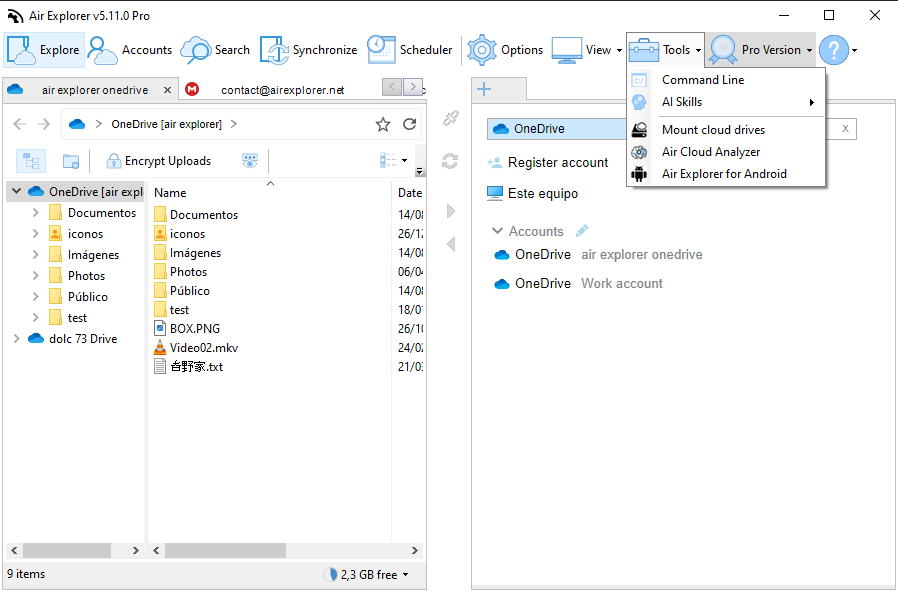
- Abre Air Explorer y ve a Herramientas → AI Skills.
- Elige tu asistente: Instalar en Claude Code, Instalar en ChatGPT o Instalar en Antigravity. También hay una opción de Instalación manual que abre la carpeta que contiene el paquete de la skill (
air-explorer-cli.zip) para que puedas añadirla a mano a cualquier herramienta compatible con Agent Skills. - Reinicia tu asistente para que detecte la nueva skill. Si la línea de comandos está deshabilitada, Air Explorer te ofrece activarla por ti.
Para verificar que todo funciona, simplemente pregunta: «Lista mis cuentas de Air Explorer.» El asistente mostrará tus nubes configuradas junto con sus alias , los nombres que usas para referirte a cada cuenta.
¿Qué puedes pedir realmente?
Prácticamente todo lo que la línea de comandos puede hacer:
Navegación y búsqueda
- «¿Qué hay en la raíz de mi Dropbox?»
- «Encuentra cada PDF de facturas de más de 2 MB en mi OneDrive.»
- «Busca en mi Google Drive archivos modificados después del 01-01-2026.»
Subidas y descargas
- «Sube C:\Informes\2026 a la carpeta Informes de mydrive.»
- «Descarga la carpeta Fotos de mi Dropbox a D:\Backup.»
Transferencias entre nubes
- «Copia todo lo que hay en Archivo de mi Dropbox a mi Google Drive.», la transferencia ocurre entre nubes sin descargar todo manualmente.
Organización
- «Crea una carpeta 2026 en mydrive y mueve todos los .xlsx de Entrada a ella.»
- «Renombra borrador.docx a final.docx en mi OneDrive.»
Compartir y permisos
- «Da acceso de lectura a alice@example.com en la carpeta Compartido de mi Google Drive.»
- «Crea un enlace compartido para informe.pdf en mi Dropbox.»
Sincronización
- «Haz un espejo de C:\Trabajo a la carpeta Trabajo de mydrive.»
- «Ejecuta mi sincronización guardada llamada BackupNocturno.»
También puedes consultar el almacenamiento con «¿Cuánto espacio libre queda en cada una de mis cuentas?»

Un ejemplo real: Sincronización espejo con verificación de seguridad
Uno de los flujos de trabajo más potentes (y más cuidadosos) es la sincronización. Así transcurre una conversación típica:
Tú: Haz un espejo de mi carpeta local C:\Trabajo\Proyecto a la carpeta Proyecto de mydrive.
Asistente: ⚠️ Una sincronización espejo hace que el destino sea una copia exacta del origen: los archivos que existan en mydrive pero no localmente serán eliminados. Primero haré una comparación para que veas qué cambiaría, todavía no se ha movido ningún archivo.
El asistente ejecuta la sincronización en modo solo-comparación, informa «24 archivos para subir, 3 para actualizar, 2 para eliminar», y solo continúa cuando lo confirmas. Incluso puedes pedirle que guarde un informe HTML de la operación.
Este comportamiento de seguridad ante todo se aplica en todo momento: el asistente siempre pide confirmación antes de eliminar o sobrescribir, y te advierte de que las eliminaciones en la nube pueden ser permanentes según el proveedor.
Bajo el capó: Referencia de comandos
Cada petición en lenguaje natural se traduce a uno de los comandos de línea de comandos de Air Explorer. El asistente los construye por ti, pero aquí tienes el resumen:
| Comando | Propósito |
|---|---|
accounts | Listar cuentas de nube configuradas y sus alias |
dir | Listar archivos/carpetas en una carpeta de la nube |
search | Buscar con filtros (tipo, tamaño, fecha, …) |
quota | Mostrar espacio usado / libre |
upload / download | Transferencias local ⇄ nube |
transfer | Copiar archivos de una cuenta de nube a otra |
copy / move / rename / delete / mkdir | Operar dentro de una nube |
startsync / runsavedsync | Sincronización puntual o guardada |
permissions | Mostrar / conceder / revocar permisos de uso compartido |
sharelink | Crear un enlace compartido para un archivo o carpeta |
multicmd | Ejecutar un lote de comandos desde un archivo |
El asistente también gestiona automáticamente las reglas de rutas: las rutas de la nube usan barras diagonales y comienzan con el nombre de la carpeta raíz (root/Documents/report.pdf), mientras que las rutas locales de Windows usan barras invertidas (C:\Users\me\Documents).
Consejos y solución de problemas
- «El soporte de línea de comandos está deshabilitado» → Actívalo en Opciones → Línea de comandos, o deja que el diálogo de instalación lo active.
- El asistente no encuentra la skill → Reinicia el asistente; algunos solo listan las skills al arrancar.
- «Alias no encontrado» → Pide «lista mis cuentas» para obtener el alias exacto, o añade la cuenta en la interfaz de Air Explorer.
- Contraseña de CLI configurada → Si configuraste una contraseña de línea de comandos en preferencias, el asistente te la pedirá cuando sea necesaria.
Conclusión
Las AI Skills de Air Explorer convierten la gestión de archivos en la nube en una conversación. Combinadas con el soporte de más de 50 servicios de almacenamiento, ahora tienes una forma realmente unificada de buscar, transferir, sincronizar y compartir archivos en Google Drive, Dropbox, OneDrive y más allá, usando nada más que lenguaje natural a través de Claude Code, ChatGPT o Antigravity.
También puedes consultar más información aquí:
-Cómo migrar grandes volúmenes de datos
-Cómo mover archivos entre cuentas en la nube más rápido y con menos trabajo manual
-7 Servicios de almacenamiento S3 compatibles que puedes gestionar desde una sola ventana
